打開單品清單的操作選單
- 打開衣櫃(Closet),確認目前衣櫃。
- 點按右上角齒輪。
- 選擇單品清單(Item List)。
- 在網格視圖中,可使用排序按鈕、分類(Category)和其他(Other)篩選。
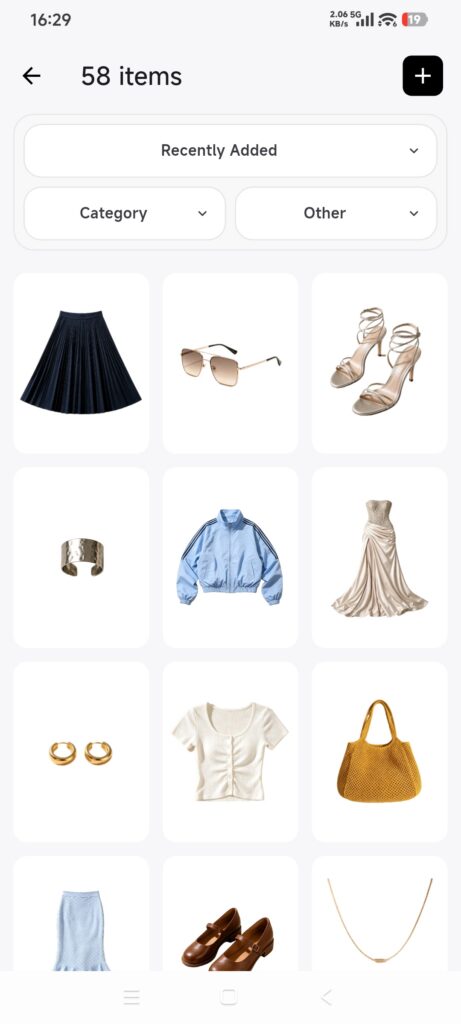
完整的「單品清單」提供「分類」和「其他」篩選。如果從某個具體分類進入網格視圖,「其他」中可能只有顏色選項。
篩選單品
- 點按分類(Category),選擇主分類或子分類。
- 點按確認(Confirm)。
- 點按其他(Other),查看更多篩選項。
- 選擇顏色、季節、位置、標籤或尺碼,也可以輸入價格或購買日期範圍。
- 點按確認(Confirm)。
- 查看結果數量和內容。
- 如需清除篩選,請分別打開各篩選面板,點按重置(Reset)並確認。
多個條件會共同縮小結果範圍。目前版本按購買日期篩選時,未填寫購買日期的單品仍可能保留在結果中。
排序單品
DressWise 目前提供最近新增(Recently Added)、最近購買(Recently Purchased)、最早購買(Oldest Purchase)、價格從低到高(Lowest Price)和價格從高到低(Highest Price)。
- 點按顯示目前排序方式的按鈕。
- 選擇排序方式。
- 選單關閉,順序立即更新。
- 返回清單,檢查排列順序。
目前不支援手動拖動排序,也不支援按穿着次數、最近穿着時間、穿搭數量、價值或穿着率排序。
確認操作成功
- 篩選面板保留已選條件。
- 網格中只顯示符合條件的單品。
- 選擇不同排序方式後,排列順序改變。
- 重置後恢復完整單品清單。
結果不符合預期時
- 沒有結果:先重置篩選,再逐個新增條件。
- 價格排序看起來不完整:部分單品可能沒有有效價格。
- 找不到「單品清單」:返回衣櫃首頁,點按齒輪,再選擇「單品清單」。
- 只能按顏色篩選:請從衣櫃首頁進入,不要從某個分類的網格視圖進入。
- 找不到新增的單品:清除篩選,確認衣櫃,並檢查識別和同步狀態。