打開單品
- 打開衣櫃(Closet)。
- 打開要修改的單品。
- 直接在單品頁面進行編輯。
識別尚未結束時也可以編輯。後續識別結果只會填寫仍為未分類(No Category)的分類和仍處於初始值的顏色,不會覆蓋你手動設定的分類或顏色。
編輯詳情
- 檢查主圖和去背邊緣。
- 檢查名稱和分類。分類會影響篩選、統計,以及 AI 對上裝、下裝的判斷。
- 點按分類、顏色、品牌、尺碼、季節、位置、標籤或購買日期所在行,選擇相應值。
- 修改名稱、價格或來源網址等文字後,按鍵盤上的完成(Done)或 Return 鍵。離開頁面時使用返回箭頭,以便提交尚未儲存的文字。
- 點按主圖下方的圖片選單,選擇編輯圖片(Edit Image)或更換圖片(Change Image)。
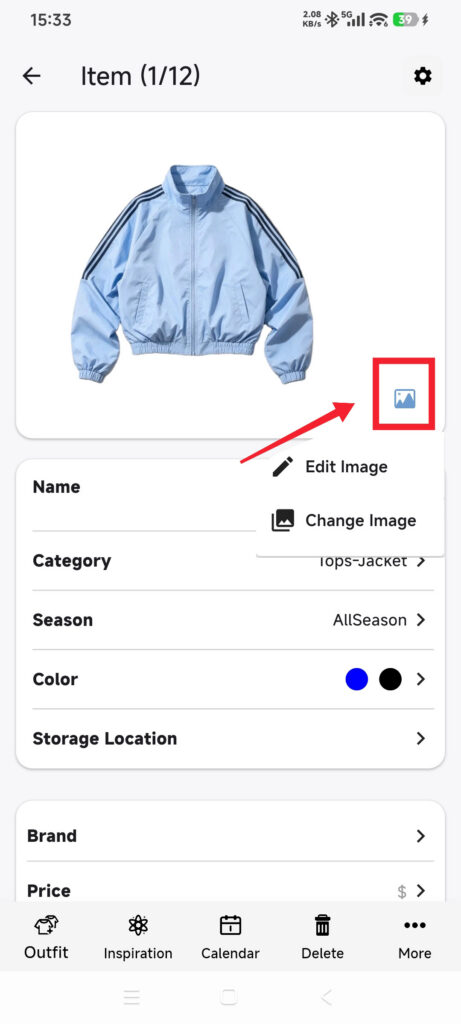
- 在圖片編輯器中儲存修改,或從相簿選擇替換圖片,等待處理完成。
- 檢查主體和邊緣。
- 點按左上角返回箭頭離開;頁面沒有統一的儲存按鈕。
- 重新打開單品,確認修改已保留。
| 詳情欄位 | 用途 |
|---|---|
| 分類 | 篩選、統計和 AI 單品類型判斷 |
| 顏色和季節 | 篩選和穿搭建議 |
| 品牌、尺碼和位置 | 搜尋和個人記錄 |
| 價格和購買日期 | 統計 |
| 標籤 | 跨分類整理 |
| 來源網址和備註 | 記錄購買、護理或材質參考資訊 |
確認修改成功
- 清單顯示修改後的圖片和名稱。
- 重新打開單品後,修改仍然保留。
- 單品出現在預期的分類和篩選結果中。
- AI 使用修正後的單品類型,或允許你手動選擇。
修改未保留時
- 文字消失了:離開前按鍵盤上的完成(Done)或 Return 鍵,不要強制關閉 DressWise。
- 去背邊緣不理想:使用背景簡單、主體完整的清晰圖片。
- 沒有需要的分類:在「衣櫃設定」中管理分類,再返回單品頁面。
- 圖片仍顯示為預設圖片:先檢查圖片同步情況,再決定是否刪除單品。
- 來源網址打不開了:網址只是記錄,不能保證一直可存取。