透過電郵登入
- 在登入頁輸入已註冊的電郵地址。
- 閱讀並同意《私隱政策》和《用戶協議》。
- 點按下一步(Next)。
- 檢查密碼頁顯示的電郵。如果有誤,點按顯示的電郵或其他登入方式(Other sign-in options)返回修改。
- 輸入密碼,點按登入(Login)。
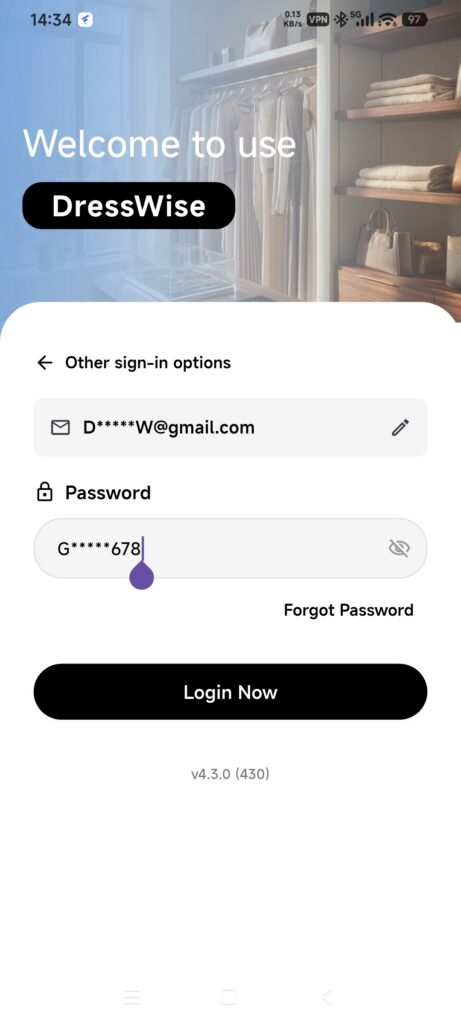
- 在新裝置上,保持 DressWise 開啟,等待基礎資料初始化完成。
密碼不足 8 個字元時,App 不允許提交。登入失敗時,先檢查電郵和密碼,再重試。
透過第三方帳戶登入
- 在登入的第一個介面查看實際可用的第三方登入圖示。
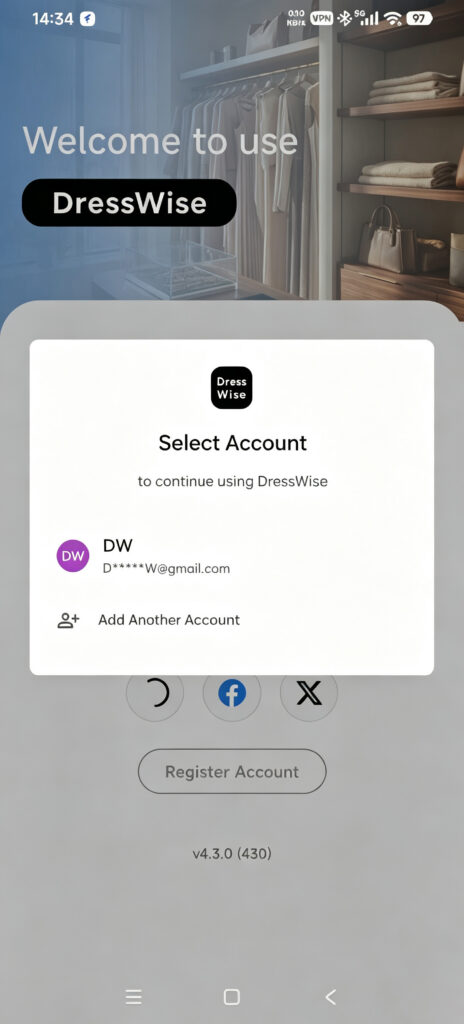
- 同意相關協議,再選擇第三方服務。
- 在該服務的官方頁面完成授權。
- 如果第三方服務未提供電郵地址,請輸入你能正常收信的電郵。
- 輸入發送到該電郵的 6 位驗證碼。
- 等待 DressWise 初始化資料。
在新裝置上,請先使用最初註冊帳戶時的登入方式。只有在「帳戶安全」中明確連結其他方式後,才改用該方式登入。兩種登入方式即使使用同一電郵,也不一定對應同一帳戶。
目前平台設定列出的第三方服務如下:
- iOS:Apple、Facebook 和 X。
- Android:Google、Facebook 和 X。
實際可用方式以登入頁顯示為準。
確認登入成功
- 主介面和底部導航出現。
- 我的(Me)> 設定(Settings)> 系統設定(System Settings)> 帳戶安全(Account Security)中顯示的電郵和第三方帳戶連結情況符合預期。
- 切換到原來的衣櫃後,已有資料出現;圖片可能仍在下載。
無法登入時
- 衣櫃為空:先核對登入方式和目前衣櫃,再新增內容。
- 第三方授權被取消:重新發起授權,並在該服務的官方頁面完成操作。
- 第三方登入要求提供電郵:使用長期保留的電郵,並完成 6 位驗證碼驗證。
- 換一種方式登入後,進入了新帳戶或空帳戶:登出,改用原來的方式。不要在空帳戶裏重新輸入資料。
- 帳戶被停用或反覆登入失敗:停止重試,記錄完整提示和發生時間,然後聯絡支援團隊。