製作穿搭拼圖
簡要説明: 拼圖可將目前衣櫃中的多件單品放在同一畫布上,儲存為可繼續編輯的穿搭,並關聯到日曆和靈感。
適用於 iOS 和 AndroidDressWise 4.0.8(組建版本 408)及更新版本
開始前的準備
- 目前衣櫃中已有可用的單品圖片。
- 確認「穿搭」標籤頁使用的是目標衣櫃。
製作拼圖
- 打開穿搭(Outfit)。
- 點按新增按鈕,選擇拼圖(Collage)。
- 從目前衣櫃中選擇單品並確認。
- 在畫布上拖動單品,用手勢調整大小或旋轉。
- 使用底部的背景(Background)、單品(Items)、照片(Photos)、文字(Text)和素材(Materials)工具。
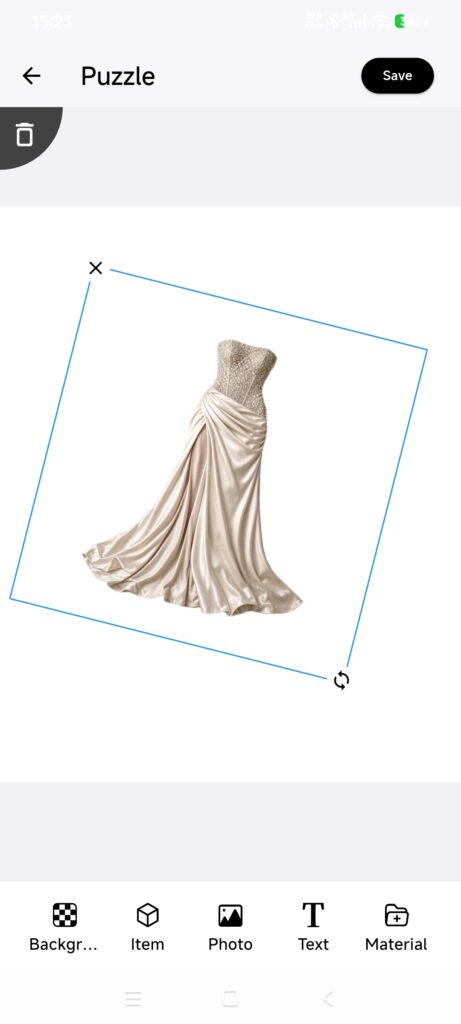
- 檢查畫布背景和寬高比。
- 不要重複新增已經在畫布上的單品。
- 點按儲存(Save),補充穿搭詳情。
- 檢查場合、季節、標籤和其他欄位,再儲存。
確認製作成功
- 穿搭清單中出現新的拼圖縮圖。
- 打開畫布後,單品沒有被意外裁切。
- 單品關聯正確,可以進一步關聯日期或靈感。
拼圖不符合預期時
- 找不到單品:檢查衣櫃、篩選和單品圖片同步情況。
- 提示單品已存在:說明該單品已在畫布上。
- 背景載入失敗:重試,或使用純色背景後儲存。
- 提示有未儲存的修改:返回畫布儲存,或確認放棄本次編輯。
- 儲存後的圖片模糊:檢查單品原圖,不要僅憑縮圖判斷。
相關文章