開始前的準備
- 選中正確的衣櫃。
- 打開單品、穿搭、靈感或成功的 AI 試穿結果中的原圖。
- 原圖必須已同步到雲端,不能提交僅儲存在本地的圖片。
- 查看即時會員權益和可用解像度。
提交高清圖片任務
- 打開原圖所在頁面,點按圖片。
- 打開圖片預覽或圖片操作選單。
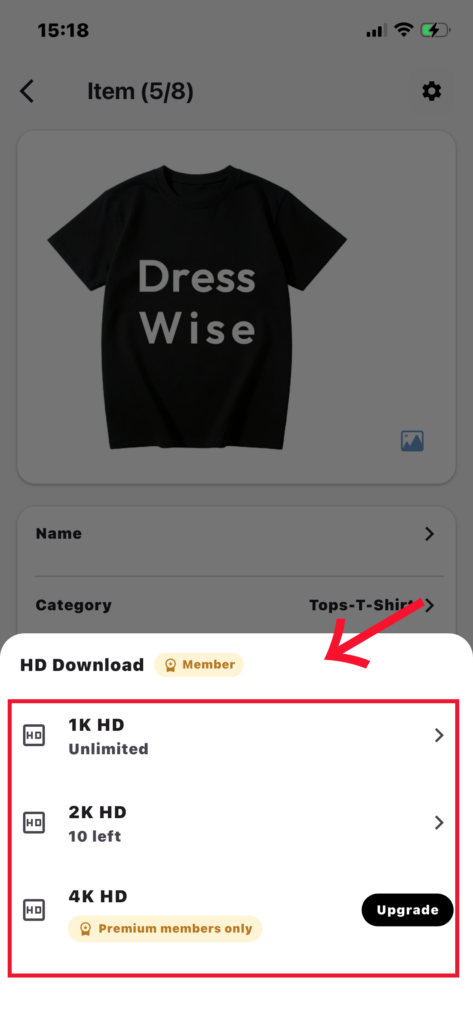
- 選擇下載操作,再選擇會員高清圖片下載(Member HD Image Download)。
- 查看即時解像度、會員要求和剩餘額度。
- 選擇可用的解像度。
- 若目前計劃不支援,請查看升級選項,不要重複點按。
- 提交一次,等待高清圖片任務確認。
- 不要為同一張圖片重複提交相同解像度的任務。
我的(Me)> 一鍵 AI(One-click AI)> 高清圖片(HD Image)打開的是本地結果庫,不是原圖選擇器。新任務應從原圖預覽發起。
了解任務狀態
- 已有相同結果:打開「我的高清圖片」。
- 另一解像度正在處理:等待處理完成。
- 會員不支援或本月額度已用完:查看會員中心。
- 原圖尚未同步:返回衣櫃,等待上傳。
查看、儲存或刪除結果
- 打開完成結果,或打開我的(Me)> 一鍵 AI(One-click AI)> 高清圖片(HD Image)。
- 打開顯示高清圖片已就緒(HD Image is ready)的結果。
- 預覽圖片,或選擇儲存到相簿(Save to album)。
- 授予照片存取權限,等待儲存完成。
- 選擇一個結果,或進入選擇模式批量刪除。
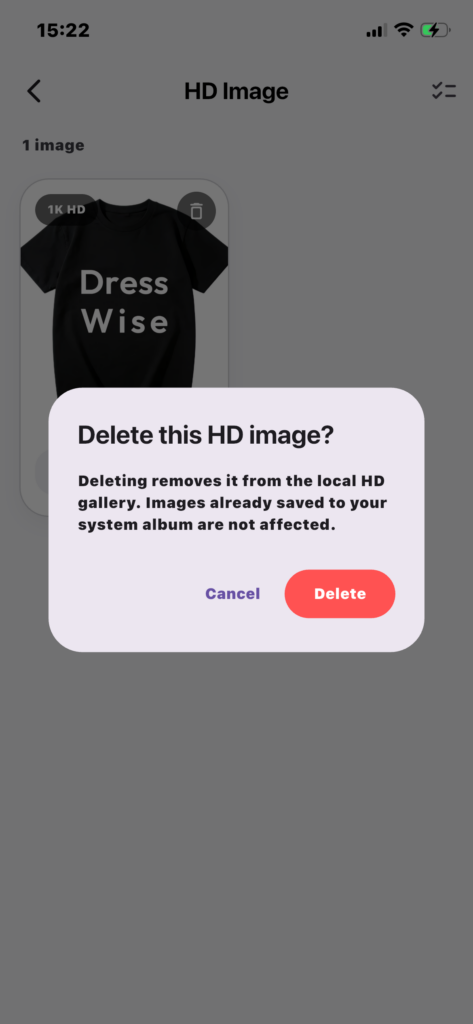
- 點按「刪除」,閱讀確認提示。
- 核對已選結果,若不確定請取消。
- 先儲存需要保留的圖片,再刪除。
刪除會移除 App 內記錄和結果檔案,並將刪除操作同步到其他裝置;已儲存到相簿的副本不受影響。
確認操作成功
- 高清圖片任務在我的高清圖片(My HD Images)中顯示為已就緒。
- 選擇儲存到相簿(Save to album)後,相簿中出現儲存的副本。
- 刪除後,結果會從我的高清圖片(My HD Images)中消失,之前已儲存到相簿的副本仍保留。
高清圖片不可用時
- 「我的高清圖片」中沒有新增按鈕:請從原圖預覽發起任務。
- 沒有高清操作:確認該頁面有受支援的主圖或結果圖片。
- 原圖不可用:等待雲端同步。
- 處理卡住:稍後刷新,不要建立重複任務。
- 儲存失敗:檢查照片權限和裝置儲存空間,僅重試儲存。
- 另一台裝置上的結果消失:刪除會隨帳戶同步,請提前儲存重要檔案。
- 額度已消耗但沒有結果:保留任務詳情並聯絡支援團隊。