使用 AI 穿搭推薦建立穿搭
簡要説明: AI 穿搭推薦會從目前衣櫃自動挑選符合條件的單品,產生穿搭圖片,並將完成的結果加入穿搭。提交前無法預覽、手動挑選、移除或替換候選單品。
適用於 iOS 和 AndroidDressWise 4.0.8(組建版本 408)及更新版本
開始前的準備
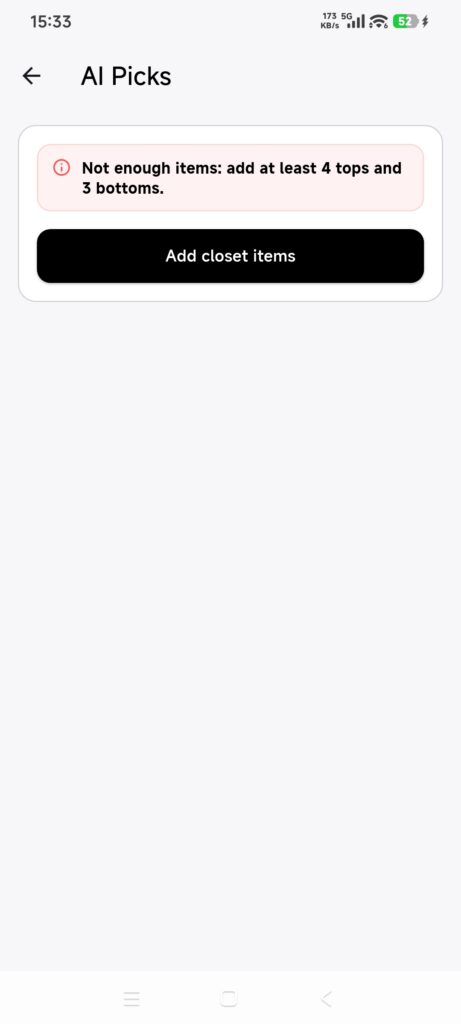
- 目前衣櫃至少要有 4 件可用上裝和 3 件可用下裝。連身裙和套裝不能代替這個最低數量要求。
- 單品須分類正確、圖片可用,且不在回憶盒或回收站中。
- DressWise 會在提交時檢查候選圖片,可按需上傳待上傳的本地圖片,也可能用同類可用單品替換不可用的候選。完成全部常規同步並非固定前提。
- 確認帳戶有 AI 穿搭推薦額度或足夠的時尚幣。
提交 AI 穿搭推薦
- 打開 AI 穿搭推薦(AI Picks),入口在中間的 AI 按鈕或我的(Me)> 一鍵 AI(One-click AI)中。
- 等待衣櫃資料載入。
- 如果頁面提示缺少單品,請檢查上裝或下裝數量,點按新增衣櫃單品(Add closet items)。
- 新增單品並設定分類,再返回 AI 穿搭推薦。
- 當新增衣櫃單品(Add closet items)變為產生 AI 穿搭推薦(Generate AI Picks)時,表示已達到最低要求。
- 點按一次產生 AI 穿搭推薦(Generate AI Picks)即會提交,不會打開手動選擇器。
- 檢查或上傳圖片期間,保持 App 可用、網絡暢通。
- 等待出現 AI 穿搭推薦已提交(AI Picks submitted)。若候選單品仍不足,請先修正或新增單品,再提交一次。
- 查看產生中(Generating)的佔位記錄和進度。
- 任務完成後,重新打開頁面或下拉刷新。
- 打開結果,再到穿搭中查看新穿搭及其關聯單品。
確認操作成功
- 提交後出現一條「產生中」記錄。
- 已完成的結果圖片可以打開。
- 出現對應穿搭和關聯單品。
AI 穿搭推薦無法運行時
- 顯示「新增衣櫃單品」:準備至少 4 件可用上裝和 3 件可用下裝。
- 單品足夠,但顯示的數量偏少:檢查分類、是否在回收站中,以及圖片是否可用。
- 候選圖片不可用:保留原單品並保持連線;DressWise 會自動嘗試按需上傳或用同類單品替換。
- 沒有手動選擇器:目前功能採用自動挑選候選單品的方式。
- 沒有可用額度:按會員或時尚幣提示操作,購買後只提交一次。
- 任務失敗或結果打不開:檢查狀態、帳單、時尚幣和會員資訊,不要重複提交。
相關文章