適用範圍
- iOS 和 Android 版 DressWise。
- 本文以英文介面為準。切換語言後,圖示位置通常不變。
使用底部導航
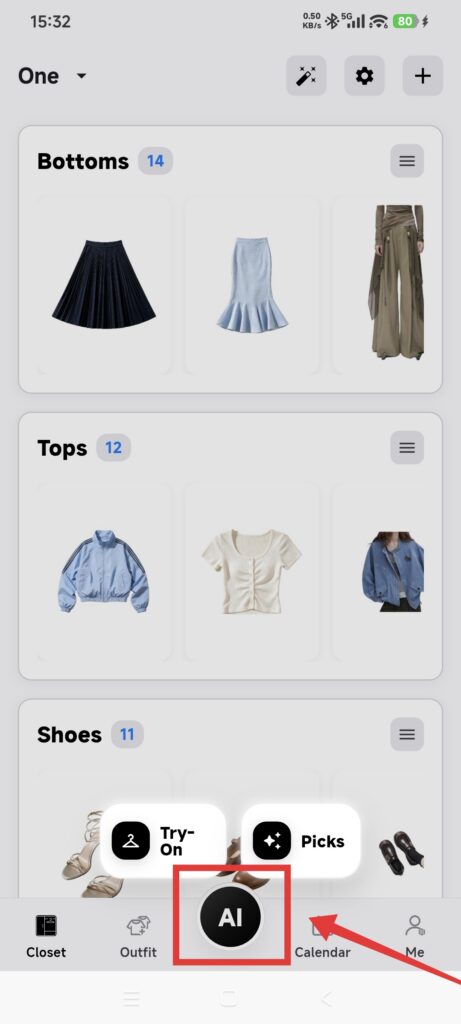
底部五個入口從左到右依次為:
| 入口 | 用途 |
|---|---|
| 衣櫃(Closet) | 管理衣櫃和單品、篩選單品,以及打開衣櫃設定 |
| 穿搭(Outfit) | 製作拼圖、整理穿搭,以及查看穿搭詳情 |
| 中間的 AI 按鈕 | 快捷打開 AI 試穿(AI Fitting) 和 AI 穿搭推薦(AI Picks) |
| 日曆(Calendar) | 記錄天氣、日記、穿搭和單品 |
| 我的(Me) | 查看統計、會員中心、時尚幣、我的帳單和 AI 工具,以及打開設定和聯絡我們 |
中間的 AI 按鈕是快捷入口。點按後展開兩項 AI 功能,點按選單外側即可收起,它不會作為固定標籤頁一直顯示。
要查看 靈感(Inspiration),請打開 我的(Me) ,點按衣櫃統計卡片中的靈感數量或文字。要查看全部 AI 工具,請打開 我的(Me)> 一鍵 AI(One-click AI)。如果頁面只顯示建立衣櫃的選項,請先建立衣櫃或切換到一個有效的衣櫃。
確認目前衣櫃
- 打開 衣櫃(Closet)。
- 查看頁面頂部的衣櫃名稱。
- 點按名稱,打開衣櫃清單。
- 確認你要使用的衣櫃旁顯示勾選標記。
- 返回單品清單,確認顯示的是該衣櫃的內容。
確認操作結果
- 底部五個入口均已顯示。
- 點按中間按鈕後,可看到 AI 試穿(AI Fitting) 和 AI 穿搭推薦(AI Picks)。
- 衣櫃頁面頂部顯示正確的衣櫃名稱。
- 可以從「我的」頁面進入「靈感」和「一鍵 AI」。
如果顯示或操作異常
- 切換後衣櫃看起來是空的: 切回原來的衣櫃。各衣櫃的資料獨立儲存,空清單不一定代表資料遺失。
- AI 按鈕沒有反應: 先關閉已打開的對話框或鍵盤,再試一次。必要時,重新打開 DressWise。
- 「一鍵 AI」只顯示建立衣櫃: 建立一個衣櫃,或切換到已有衣櫃。
- 介面文字與本文不同: 檢查 App 語言和版本,以目前 App 實際顯示的控件為準。