開始前的準備
- 確認目前選中的是正確的衣櫃。
- 每張圖片只放一件單品,並確保清晰可見。
- 保持網絡穩定,並預留足夠的裝置儲存空間。
批量新增單品
- 打開衣櫃(Closet),進入新增單品選單。
- 選擇從相簿批量新增(Batch Add from Album)。
- 在系統照片選擇器中選好圖片並確認。
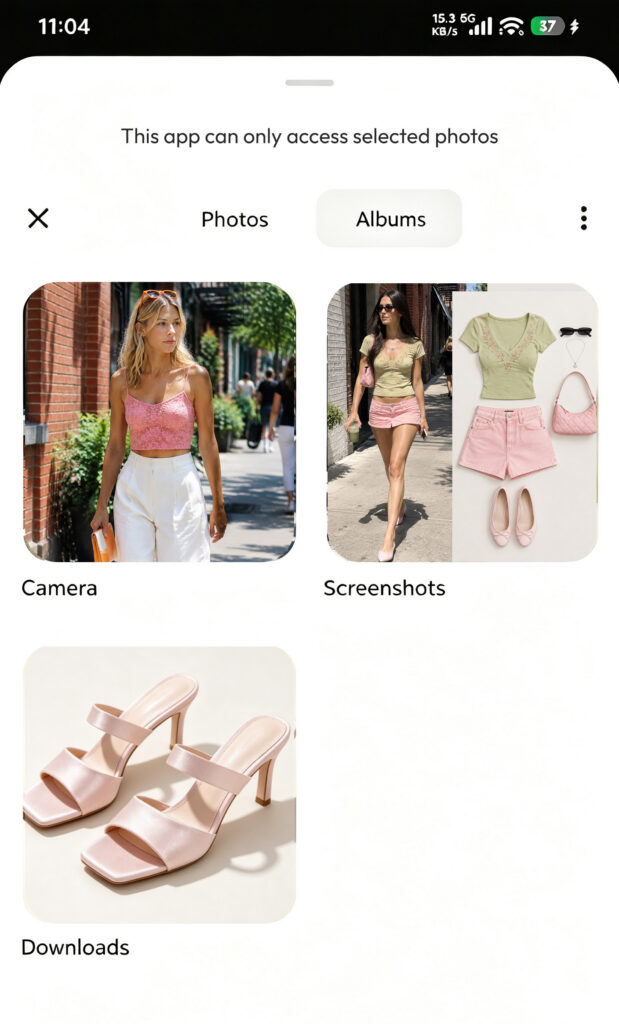
- 等待 DressWise 逐張處理本地圖片,無法讀取的圖片可能會被跳過。
- 讓其餘圖片進入自動匯入流程。
- 等待上傳和識別狀態顯示。
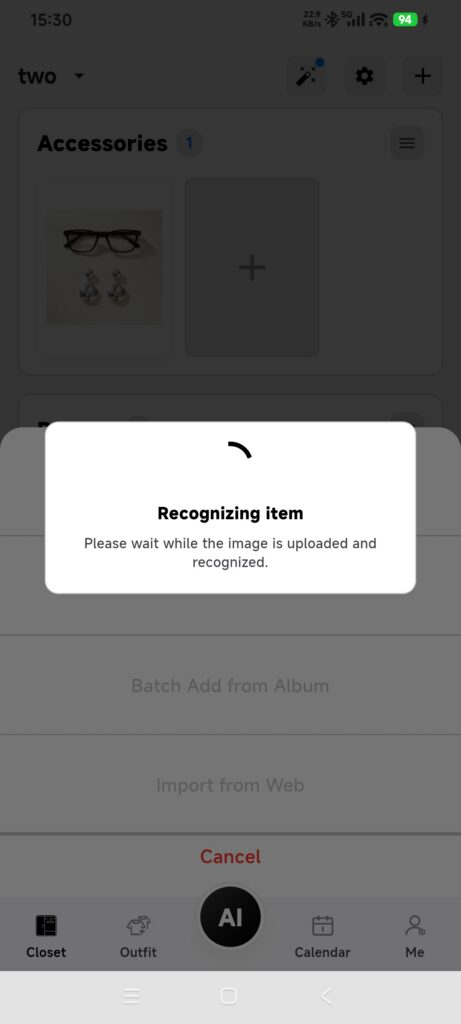
- 在衣櫃中逐一打開新單品並檢查。
- 如果單品已儲存,但識別仍在背景進行,請保留單品,稍後再查看。不要重複匯入同一批圖片。
每張圖片會建立一個獨立單品。一張多件單品合照不會拆成多個單品。
自動識別會做什麼
- 在目前衣櫃中建立單品,並保留對原始圖片的引用。
- 上傳圖片,用於去背和屬性識別。
- 填寫識別出的分類等資訊。
- 在前景等待約 15 秒,之後可能轉入背景繼續處理。
- 網絡不可用時,保留已建立的內容,並安排重新上傳。
確認新增成功
- 每張處理成功的圖片都對應一個單品。
- 重複點按沒有產生重複記錄。
- 去背圖片和分類已經顯示,或者 App 明確顯示已儲存、正在背景處理的狀態。
部分圖片處理失敗時
- 有些圖片被跳過:檢查格式、圖片是否可讀取,以及照片存取權限,然後只補充失敗的圖片。
- 分類不正確:逐個修改單品,不要刪除整批內容。
- 識別一直未完成:檢查網絡和圖片同步情況,記錄新增時間,並聯絡支援團隊。
- 離線時出現空白單品:保留這些單品,等待重新上傳;不要再次匯入同一圖片。