開始前的準備
- 透過我的(Me)> 衣櫃統計(Closet Statistics)> 靈感(Inspiration)打開目標靈感。
- 目前衣櫃中已有可用的單品或穿搭。
關聯單品
- 打開靈感編輯頁。
- 選擇關聯單品(Link Items)。
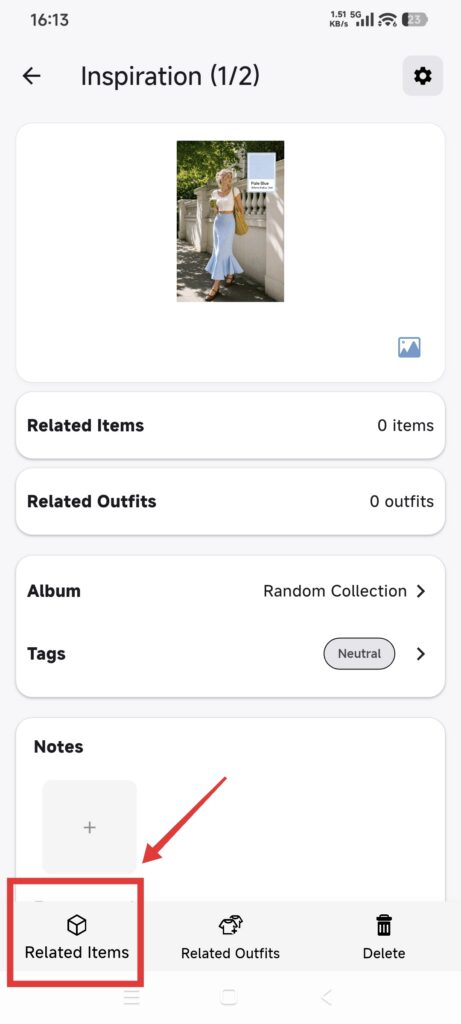
- 透過分類或篩選查找單品。
- 選擇一個或多個單品並確認。
- 返回靈感,檢查數量和縮圖。
關聯穿搭
- 點按靈感頁面底部的關聯穿搭(Link Outfit)。
- 選擇已有穿搭(Existing Outfit)。
- 從目前衣櫃中選擇穿搭。
- 確認並返回。
- 重新打開靈感,檢查關聯。
關聯不會複製或移動原記錄。回憶盒中的單品可以保留已有的關聯,也可能出現在單品選擇清單中。移入回收站的單品會在關聯內容、日曆和新建時的選擇清單中隱藏。
從靈感建立穿搭
- 打開關聯穿搭(Link Outfit)。
- 選擇建立新穿搭(Create New Outfit)。
- 選擇拼圖(Collage)或從相簿批量新增(Batch Add from Album)。
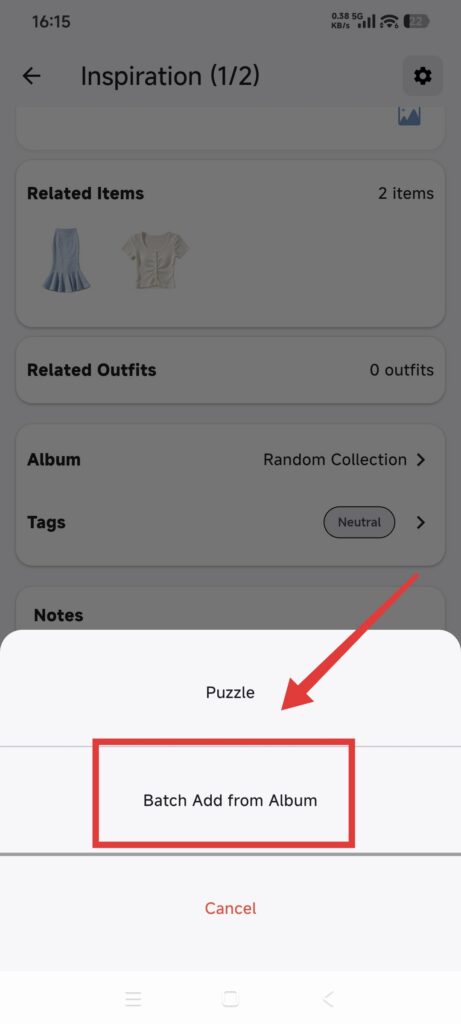
- 選擇拼圖時,檢查帶入的靈感圖片,編輯後儲存。
- 選擇批量匯入時,從相簿選擇圖片,檢查穿搭詳情並儲存。
- 返回靈感,檢查新關聯的穿搭。
確認關聯成功
- 靈感中顯示預期關聯的單品和穿搭。
- 點按關聯記錄,可以打開各自的詳情頁。
- 新穿搭出現在穿搭清單中,並保留與靈感的關聯。
關聯失敗時
- 選擇清單為空:檢查衣櫃,清除篩選,並確認圖片可用。
- 找不到單品:回收站中的單品會被過濾;回憶盒中的單品即使未恢復,也可能仍可選擇。
- 關聯消失了:檢查單品是否已移入回收站,或穿搭是否被永久刪除。
- 顯示了錯誤的衣櫃:切回原衣櫃,重新操作。
- 新穿搭未儲存就離開了:重新開始流程;未儲存的修改可能已經遺失。