開始前的準備
- 登入並選中正確的衣櫃。
- 選擇可用的模特兒。
- 使用圖片已儲存在本地或已同步的單品。提交時,DressWise 可能會嘗試上傳尚未上傳的本地圖片。
- 選中待上傳圖片後,保持 App 開啟並連線。
- 查看頁面即時顯示的額度或時尚幣資訊。
提交試穿任務
- 打開 AI 試穿(AI Fitting),入口在中間的 AI 按鈕或我的(Me)> 一鍵 AI(One-click AI)中。
- 選擇模特兒。
- 選擇頁面提供的試穿模式。
- 按分類選擇服裝。
- 如果類型未被識別,手動選擇上裝(Top)或下裝(Bottom)。
- 核對該模式支援的單品類型和數量。
- 查看即時價格、額度或時尚幣提示。
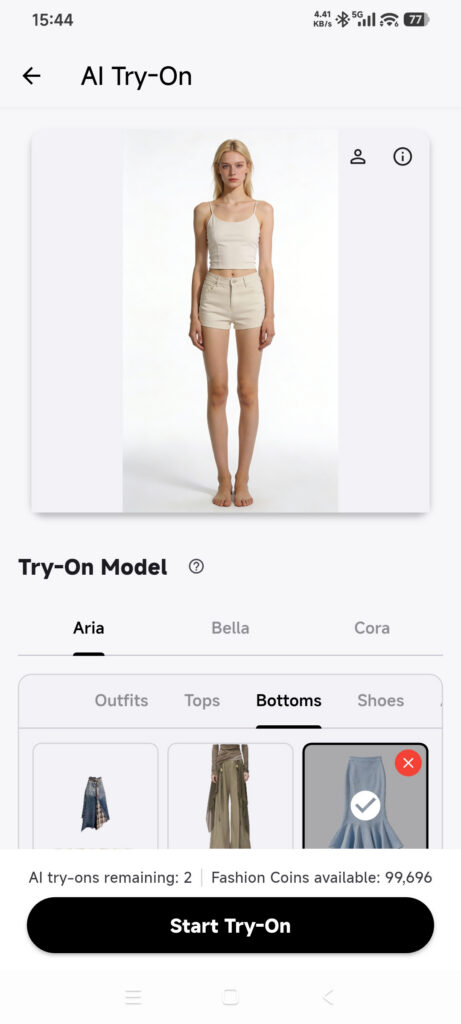
- 點按一次開始試穿(Start Fitting)或開始批量試穿(Start bulk fitting)。
- 如果圖片仍在同步,等待按需上傳。
- 等待提交結果,不要重複點按。
- 打開穿搭(Outfit),查看頂部的處理狀態。
- 任務結束後,打開試穿歷史(Try-On History),在已完成(Completed)或失敗(Failed)中查看最終記錄。處理中的任務不會列入歷史記錄。
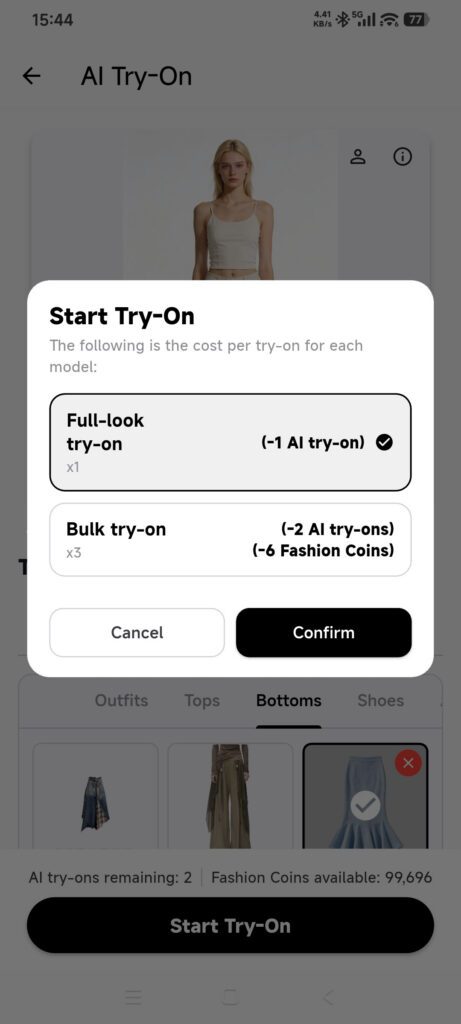
模式、數量、費用、結果數量和產生結果所需時間,均取決於當時的服務及帳戶設定。
查看並儲存結果
- 從完成通知或試穿歷史(Try-On History)> 已完成(Completed)打開成功記錄。
- 等待結果圖片載入。
- 點按下載操作。
- 選擇儲存到相簿(Save to album)。頁面也可能提供會員高清下載。
- 按提示授予照片存取權限。
- 檢查系統相簿。
確認操作成功
- 提交後,穿搭頁面顯示正在處理的任務。
- 稍後,試穿歷史中出現已完成或失敗的最終記錄。
- 成功記錄可以打開圖片,儲存的檔案出現在相簿中。
任務卡住或失敗時
- 無法選擇單品:檢查衣櫃、分類、模式和本地圖片。
- 提交時上傳失敗:保留選擇,檢查連接後重試一次;不要建立重複任務。
- 切換模式後選擇被清除:新模式可能不支援這些單品,請重新核對選擇。
- 額度或餘額不足:查看會員中心或時尚幣。
- 任務處理中:請查看穿搭頁面頂部,而非試穿歷史,不要再次付費。
- 已扣費但沒有結果:保留任務時間、狀態和帳單記錄,聯絡支援團隊。