適用情況
- 尚未擁有 DressWise 帳戶。
- 希望透過電郵和密碼註冊。
開始前的準備
- 使用打算長期保留的電郵地址。
- 確保 DressWise 能正常連線。
- 閱讀 DressWise《私隱政策》和《用戶協議》。
註冊帳戶
- 打開 DressWise,在登入頁選擇註冊。
- 輸入電郵地址,檢查是否有拼寫錯誤。
- 輸入密碼,再輸入一次以確認。
- 密碼至少需要 8 個字元,密碼與確認密碼須一致。
- 同意《私隱政策》和《用戶協議》。
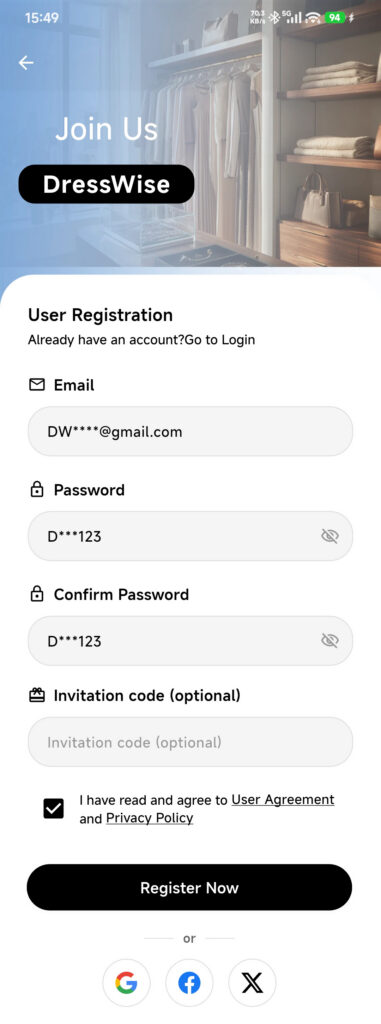
- 點按一次註冊帳戶(Register Account),等待請求完成。
- 等待 DressWise 自動登入並初始化本地資料。
- 建立第一個衣櫃,或按照 App 中的提示繼續設定。
電郵驗證是獨立的帳戶安全操作。之後使用某些線上功能時,可能會提示你完成驗證。
確認註冊成功
- DressWise 提示註冊成功。
- App 進入登入後的介面,無須再次輸入密碼。
- 衣櫃(Closet)、穿搭(Outfit)、AI 按鈕、日曆(Calendar)和我的(Me)均可見。
- 你的電郵顯示在我的(Me)> 設定(Settings)> 系統設定(System Settings)> 帳戶安全(Account Security)中。
無法註冊時
- 電郵無效:去掉空格,檢查
@符號和電郵域名是否正確。 - 密碼與確認密碼不一致:清除確認密碼欄,重新輸入密碼。
- 密碼太短:請使用至少 8 個字元。
- 按鈕不可用:同意相關協議,並檢查網絡連線。
- 電郵已註冊:返回登入頁。如有需要,可使用忘記密碼(Forgot Password)重置密碼,無須另建帳戶。
- 請求逾時:先嘗試用同一電郵登入一次,再決定是否重新註冊。
DressWise 帳戶、會員資格和衣櫃資料均屬於 DressWise 服務。在其他服務中使用同一電郵,不會將其資料與 DressWise 合併。