打開尺碼頁面
- 打開我的(Me)> 設定(Settings)> 功能設定(Feature Settings)> 尺碼(Sizes)。
- 頁面預設打開常用尺碼(Common Sizes),頂部另一個標籤頁是身體資料(Body Data)。
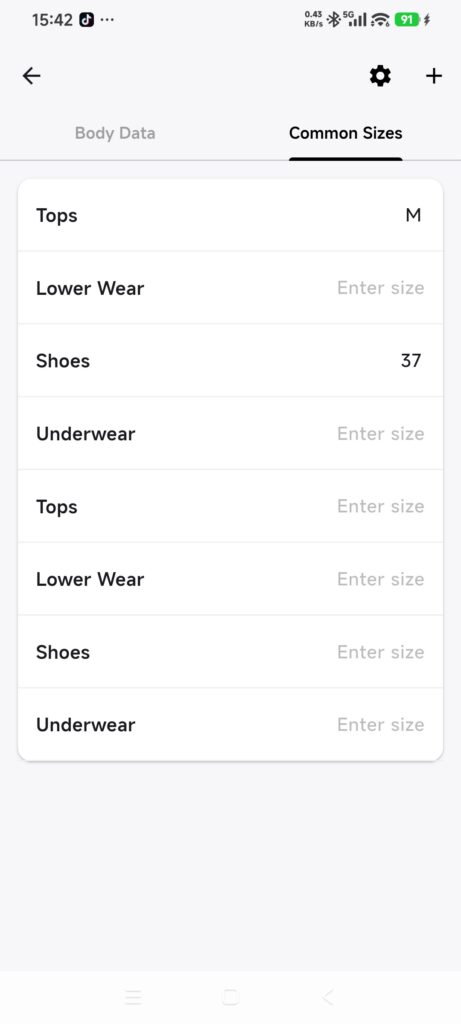
- 確認目前衣櫃對應你要記錄的使用者或收藏系列。
記錄身體資料
- 點按身體資料(Body Data)。
- 點按欄位,輸入數值。
- 整數部分最多三位,小數部分最多一位。
- 按鍵盤上的完成(Done)或 Return 鍵,提交該欄位。
- 對每個欄位重複操作。頁面沒有統一的儲存按鈕。
- 重新打開尺碼頁面,核對數值。
自行選定一致的單位,並在其他筆記中沿用該單位。DressWise 目前沒有在此頁面提供統一的單位切換功能。
記錄常用尺碼
- 保持在常用尺碼(Common Sizes)標籤頁;如果目前是「身體資料」,請切換過來。
- 找到對應的服裝分類。
- 輸入你的常用尺碼。
- 按鍵盤上的完成(Done)或 Return 鍵,提交該分類的尺碼。
- 重新打開頁面,確認已儲存的值。
常用尺碼與單品自身的尺碼欄位相互獨立。修改常用尺碼不會改寫已有單品。
確認記錄成功
- 重新打開後,身體資料仍然保留。
- 常用尺碼顯示在對應分類下。
- 切換衣櫃後,顯示各衣櫃自己的記錄。
數值未儲存時
- 輸入值不被接受:檢查是否超過整數三位、小數一位的限制。
- 返回後數值消失:離開欄位前,先按「完成」或 Return 鍵。
- 不確定單位:統一使用一種單位,不要混用不同單位制。
- 單品尺碼沒有變化:常用尺碼不會更新單品詳情。