開始前的準備
- 至少擁有兩個衣櫃。
- 打開單品詳情或編輯頁面。
- 選擇目前衣櫃以外的目標衣櫃。
- 先確認相關靈感、相簿、日記和穿着記錄是否可能一併複製;目前流程沒有「僅複製單品」的選項。
複製單品
- 打開單品。
- 點按底部的更多(More)。
- 選擇複製到衣櫃(Copy to Closet)。
- 查看衣櫃清單。目前衣櫃不可選,其他衣櫃可以選擇。
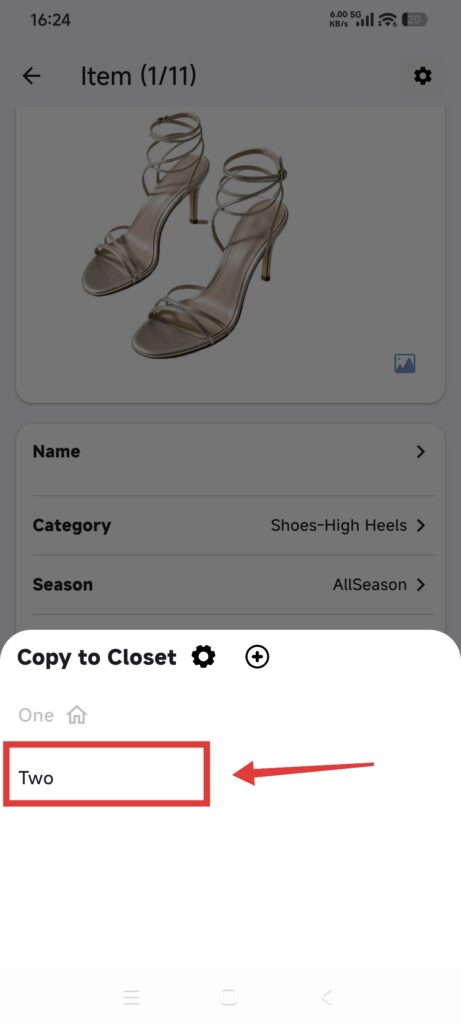
- 選擇目標衣櫃。
- 等待複製成功(Copied successfully)提示。
- 切換到目標衣櫃。
- 檢查新單品的圖片、分類和詳情。
- 檢查相關靈感、相簿、日曆和日記。確認後再刪除不需要的副本。
DressWise 會沿用目標衣櫃中的同名分類,並建立缺少的主分類或子分類。如果原單品沒有有效分類,副本會歸入未分類(No Category)。相關靈感和記錄在目標衣櫃中可能沿用原來的名稱或日期。
區分複製和移動
移動到衣櫃(Move to Closet)會改變原單品所屬的衣櫃,並可能移除它與目前衣櫃中穿搭的關聯。如需在兩個衣櫃都保留單品,請選擇複製。
確認複製成功
- 原單品仍在原衣櫃中。
- 目標衣櫃中出現新單品。
- 兩個衣櫃中都能打開圖片和預期的詳情。
- 已檢查所有一併複製的關聯。
複製結果不符合預期時
- 目標衣櫃不可選:它可能就是目前衣櫃。
- 找不到副本:切換到目標衣櫃,並清除篩選。
- 出現額外分類:目標衣櫃缺少同名分類時,系統會按設計自動建立。
- 出現額外靈感或記錄:先檢查,只刪除確認重複的內容。
- 誤選了移動:如仍能取消,請立即取消;繼續編輯前先檢查關聯。