Kurzantwort: Weather in Calendar kann Ihren aktuellen Standort oder eine von Hand eingegebene Stadt und Region verwenden. Sie können Ort, Temperatur und Wetterlage bearbeiten. Die Verfügbarkeit von Wetterdaten ist jedoch nicht garantiert.
iOS und AndroidDressWise 4.0.8 (Build 408) und neuer
Wetter hinzufügen
Öffnen Sie Calendar und wählen Sie ein Datum.
Öffnen Sie das Menü zum Hinzufügen von Einträgen und wählen Sie Weather.
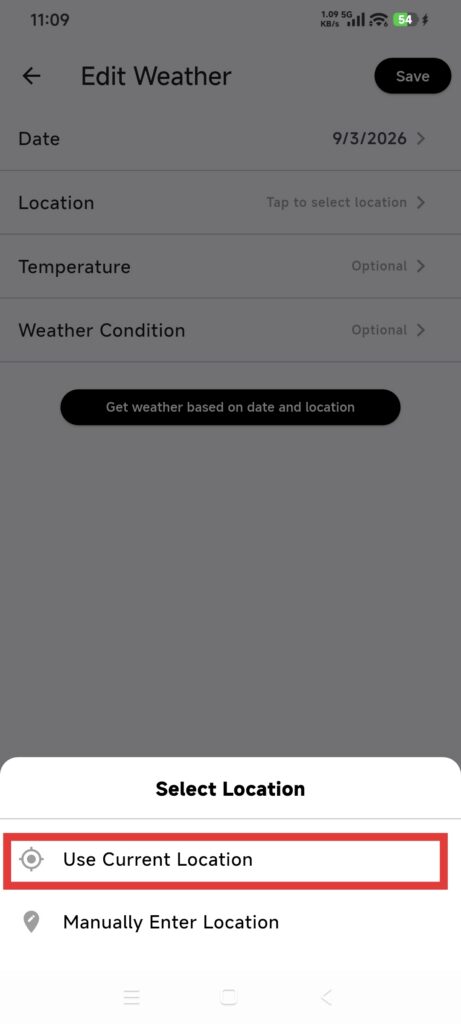
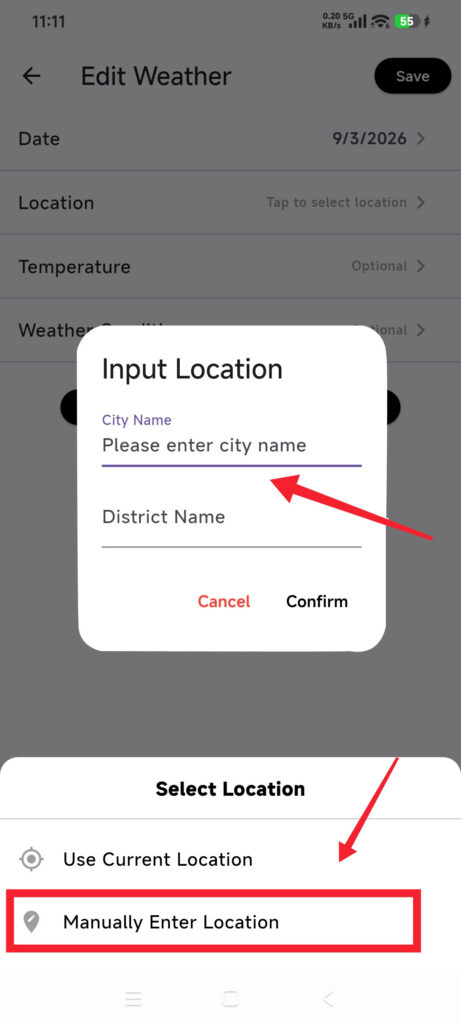
Wählen Sie Use Current Location oder öffnen Sie die manuelle Ortseingabe.
Beantworten Sie beim aktuellen Standort die Berechtigungsabfrage des Systems.
Geben Sie für einen manuellen Ort die erforderliche Stadt ein. Die Region kann leer bleiben. Tippen Sie auf Confirm und warten Sie, bis die Stadt erkannt wurde.
Prüfen Sie Datum, Ort, Temperatur und Wetterlage.
Bearbeiten Sie Felder bei Bedarf.
Speichern Sie und kehren Sie zu den Tagesdetails zurück.
Ergebnis prüfen
Das Datum zeigt einen Wettereintrag.
Stadt oder Region entsprechen dem gewünschten ungefähren Gebiet.
Die Temperatureinheit stimmt mit den Calendar-Einstellungen überein.
Nach erneutem Öffnen von Weather bleiben die Werte erhalten.
Wenn Wetterdaten nicht verfügbar sind
Der Standort ist nicht verfügbar: Prüfen Sie die Standortfunktion des Systems und die DressWise-Berechtigung oder geben Sie eine Stadt von Hand ein.
Eine Stadt wird nicht gefunden: Verwenden Sie einen üblichen Stadtnamen oder eine übergeordnete Stadt und bestätigen Sie. Speichern Sie keinen freien Text, bevor eine Stadt erkannt wurde.
Eine Region wird nicht gefunden: Lassen Sie die Region leer und bearbeiten Sie die Felder, nachdem die Stadt erfolgreich erkannt wurde.
Wetterabruf fehlgeschlagen: Prüfen Sie das Netzwerk und versuchen Sie es später erneut. Tagebuch- und Trageeinträge hängen nicht von Weather ab.
Der Wert weicht von einer offiziellen Vorhersage ab: Verwenden Sie ihn als Garderobeneintrag, nicht für Sicherheits- oder Reiseentscheidungen.