Sammelaktion öffnen
- Öffnen Sie Outfit.
- Tippen Sie auf das Hinzufügen-Bedienelement.
- Wählen Sie Batch Add from Album. Das Menü bietet auch Collage, AI Picks und AI Fitting.
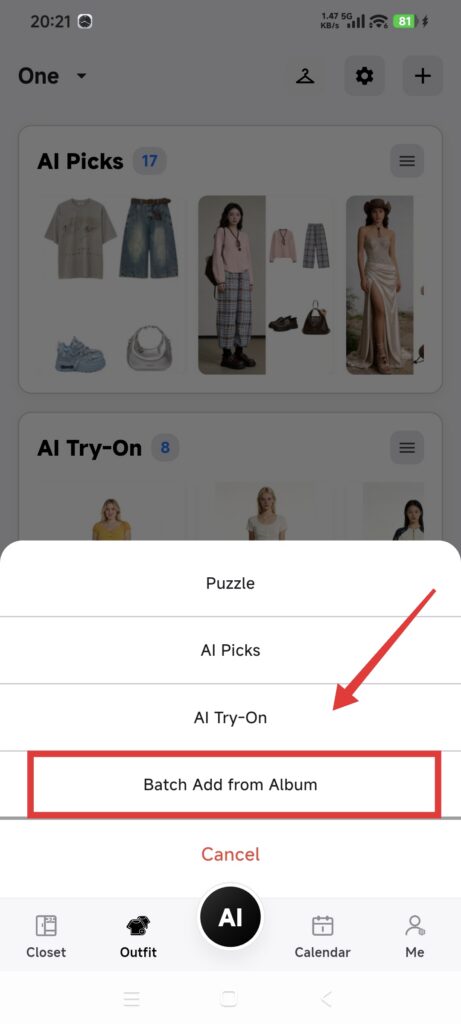
- Prüfen Sie den aktuellen Kleiderschrank und die Fotoberechtigung.
Fotos importieren
- Wählen Sie ein oder mehrere Outfit-Fotos.
- Bestätigen Sie die Auswahl und warten Sie auf die Verarbeitung.
- Prüfen Sie auf der Outfit-Detailseite Anlässe, Saisons und Tags.
- Speichern Sie und warten Sie, bis die gesammelte Erstellung abgeschlossen ist.
- Kehren Sie zur Outfit-Liste zurück und öffnen Sie jeden neuen Eintrag.
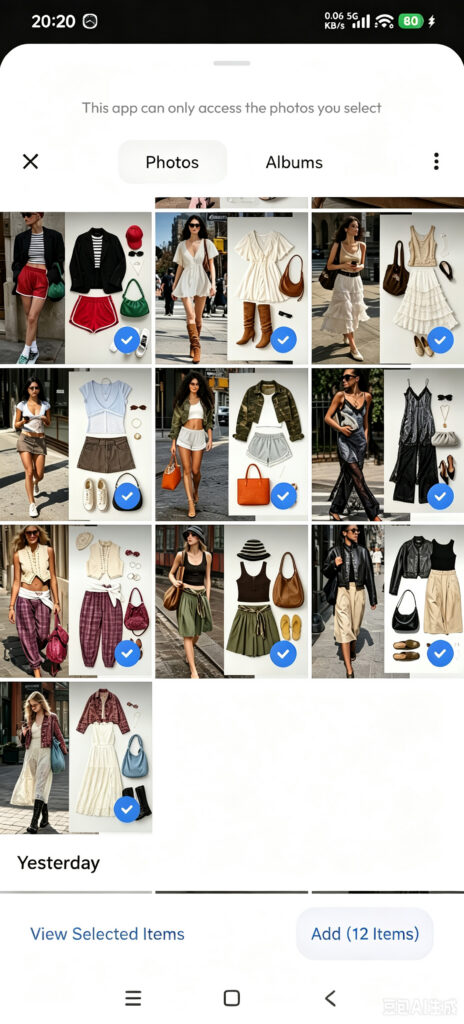
Ein ausgewähltes Foto wird zu einem Outfit. Um Kleiderschrankteile auf einer Arbeitsfläche zu kombinieren, verwenden Sie stattdessen Collage.
Ergebnis prüfen
- Die Anzahl neuer Outfits entspricht der Zahl erfolgreich verarbeiteter Fotos.
- Jedes Outfit hat ein eigenes Hauptbild.
- Die Einträge gehören zum aktuellen Kleiderschrank und behalten die ausgewählten Metadaten.
Wenn nur einige Fotos importiert werden
- Prüfen Sie Format, Berechtigung und lokale Lesbarkeit. Fügen Sie nur fehlgeschlagene Fotos erneut hinzu.
- Der Sammelimport verwendet ein Foto pro Outfit. Nutzen Sie Collage für eine Arbeitsfläche mit mehreren Teilen.
- Ist Save nicht verfügbar, wählen Sie mindestens ein gültiges Bild.
- Wenn ein neuer Eintrag fehlt, entfernen Sie die Outfit-Filter und prüfen Sie den aktuellen Kleiderschrank.