App-Sprache wechseln
- Öffnen Sie Me > Settings > System Settings > Language.
- Wählen Sie eine Sprache oder die von der App angebotene Option für die Systemsprache.
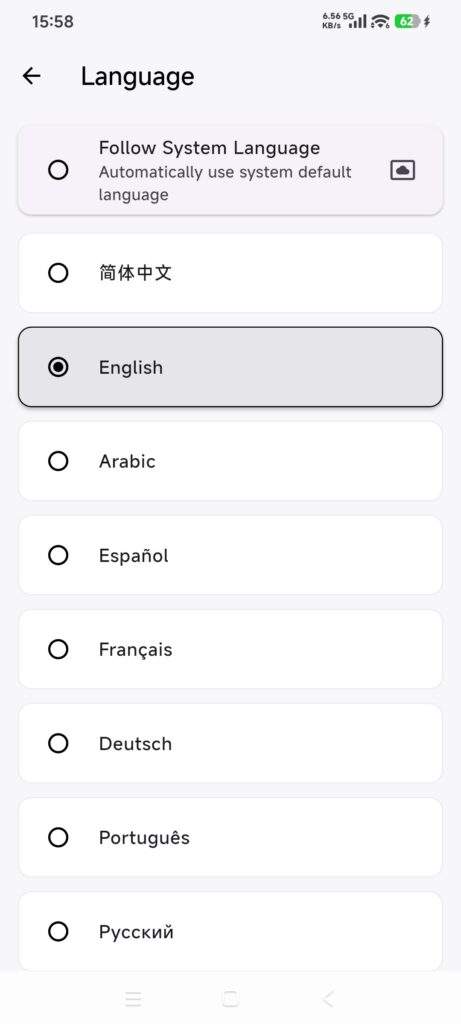
- Warten Sie auf die Aktualisierung der Oberfläche.
- Öffnen Sie die zuvor verwendete Funktion erneut und prüfen Sie ihre Texte.
DressWise bietet möglicherweise Arabisch, Bengalisch, Deutsch, Englisch, Spanisch, Französisch, Hindi, Indonesisch, Japanisch, Koreanisch, Portugiesisch, Russisch, Urdu, vereinfachtes Chinesisch und traditionelles Chinesisch an. Anbieter- und Zahlungsseiten können die Geräte- oder Kontosprache verwenden.
Richtlinien ansehen
- Öffnen Sie Me > Contact Us oder verwenden Sie den Richtlinienlink auf Anmelde- oder Membership-Seiten.
- Wählen Sie Privacy Policy oder User Agreement.
- Prüfen Sie DressWise-Marke, Titel und Domain.
- Prüfen Sie bei Ladefehlern das Netzwerk und versuchen Sie es erneut.
Verwenden Sie die offizielle Richtlinie, die Sie über die aktuelle App erreichen. Ersetzen Sie sie nicht durch eine Anzeige oder ein Suchergebnis.
Support kontaktieren
- Öffnen Sie Me > Contact Us.
- Notieren Sie DressWise, App-Version und Build-Nummer.
- Verwenden Sie die dort angezeigte Support-E-Mail-Adresse oder Kontaktmethode.
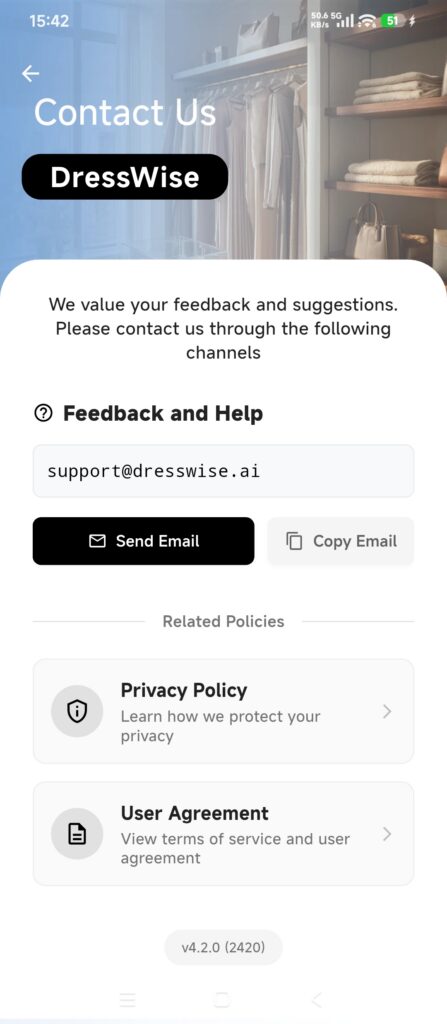
- Nennen Sie Seite, Uhrzeit, Schritte, erwartetes Ergebnis und genaue Meldung.
- Machen Sie sensible Angaben in Screenshots, Bestellungen und Kontoinformationen vor dem Senden unkenntlich.
Die aktuelle Support-E-Mail-Adresse ist [email protected]. Die offizielle App-Website ist www.dresswise.app. Folgen Sie bei Abweichungen immer den aktuellen Links in der App.
Ergebnis prüfen
- Die Hauptansichten verwenden die gewählte Sprache.
- Richtlinienseiten nennen DressWise und keine andere Marke.
- Eine Supportanfrage enthält Version, Uhrzeit, Schritte und Belege mit unkenntlich gemachten sensiblen Angaben.
Wenn Sprache oder Links nicht funktionieren
- Einige Ansichten haben sich nicht geändert: Öffnen Sie sie erneut. Anbieterseiten verwenden möglicherweise ihre eigene Sprache.
- Eine Richtlinie öffnet sich nicht: Prüfen Sie das Netzwerk und die von der App angezeigte Domain.
- Die E-Mail-App öffnet sich nicht: Kopieren Sie die angezeigte Supportadresse in eine vertrauenswürdige E-Mail-App.
- Sie wissen nicht, was Sie senden sollen: Verwenden Sie die Feedbackvorlage im Artikel zur Fehlerbehebung.