Datum wählen
- Öffnen Sie Calendar.
- Wechseln Sie den Monat und wählen Sie ein Datum.
- Prüfen Sie den aktuellen Kleiderschrank.
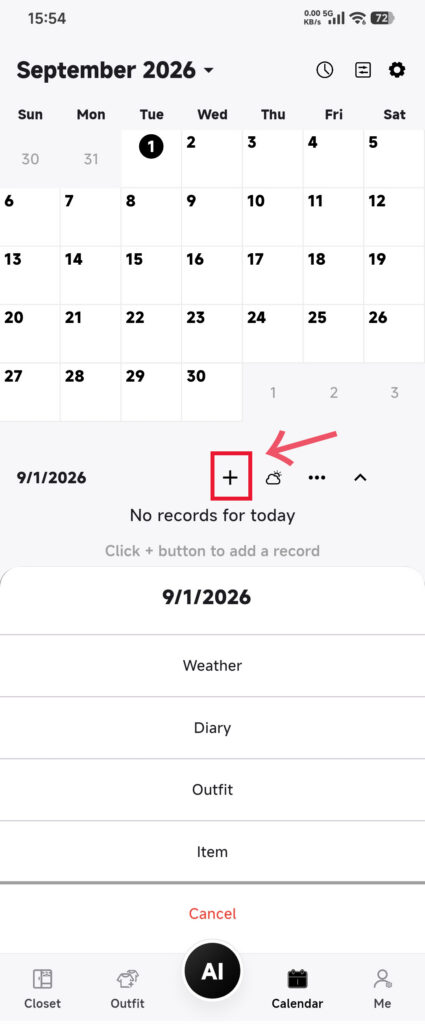
Teile hinzufügen
- Öffnen Sie das Menü zum Hinzufügen von Einträgen.
- Wählen Sie Item.
- Wählen Sie ein oder mehrere Teile aus dem aktuellen Kleiderschrank.
- Bestätigen Sie und warten Sie auf die Rückkehr zu Calendar.
- Prüfen Sie das Teil in den Tagesdetails.
Outfits hinzufügen
- Öffnen Sie das Menü zum Hinzufügen von Einträgen.
- Wählen Sie Outfit.
- Wählen Sie ein oder mehrere vorhandene Outfits.
- Bestätigen Sie und kehren Sie zu Calendar zurück.
- Prüfen Sie die Tagesdetails.
Ist ein Teil oder Outfit an diesem Datum bereits eingetragen, überspringt DressWise das Duplikat.
Ergebnis prüfen
- Das gewählte Datum zeigt das neue Teil oder Outfit.
- Die Tagesübersicht wird aktualisiert.
- Auch nach wiederholter Auswahl gibt es nur einen Eintrag.
Wenn ein Eintrag fehlt
- Möglicherweise ist er bereits eingetragen. Prüfen Sie zuerst die Tagesdetails.
- Prüfen Sie den aktuellen Kleiderschrank, Filter und Bildverfügbarkeit. Teile aus Memory Box können in Auswahldialogen erscheinen, Teile aus Trash nicht.
- Entfernen Sie bei einem falschen Datum den Eintrag dieses Tages und fügen Sie das ursprüngliche Teil oder Outfit dem richtigen Datum hinzu. Löschen Sie nicht den Ausgangseintrag.
- Schließen Sie bei mehreren Geräten die Synchronisierung auf einem Gerät ab, bevor Sie das andere prüfen.