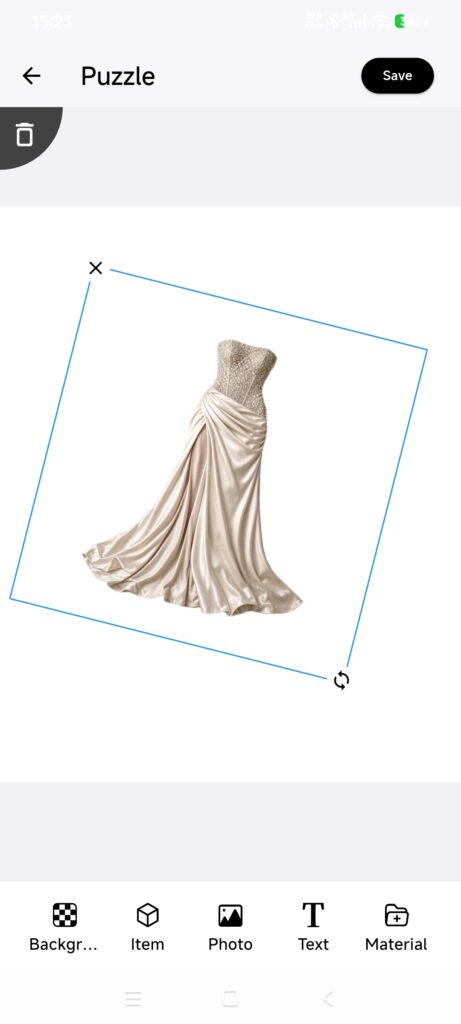
Kurzantwort: Eine Collage ordnet mehrere Teile des aktuellen Kleiderschranks auf einer Arbeitsfläche an und speichert sie als bearbeitbares Outfit. Dieses können Sie mit Calendar und Inspiration verknüpfen.
iOS und AndroidDressWise 4.0.8 (Build 408) und neuer
Bevor Sie beginnen
Im aktuellen Kleiderschrank müssen Bilder von Teilen vorhanden sein.
Prüfen Sie, ob die Registerkarte Outfit den gewünschten Kleiderschrank verwendet.
Collage zusammenstellen
Öffnen Sie Outfit.
Tippen Sie auf das Hinzufügen-Bedienelement und wählen Sie Collage.
Wählen Sie Teile aus dem aktuellen Kleiderschrank und bestätigen Sie.
Ziehen Sie Teile auf der Arbeitsfläche und ändern Sie Größe oder Drehung mit Gesten.
Verwenden Sie unten die Werkzeuge für Background, Items, Photos, Text und Materials.
Prüfen Sie Hintergrund und Seitenverhältnis der Arbeitsfläche.
Fügen Sie kein Teil hinzu, das bereits auf der Arbeitsfläche liegt.
Tippen Sie auf Save und vervollständigen Sie die Outfit-Angaben.
Prüfen Sie Anlässe, Saisons, Tags und weitere Felder und speichern Sie.
Ergebnis prüfen
Ein neues Collage-Vorschaubild erscheint in Outfits.
Die Arbeitsfläche öffnet sich ohne versehentlich beschnittene Teile.
Die Teile sind korrekt verknüpft und lassen sich einem Datum oder einer Inspiration zuordnen.
Wenn die Collage nicht stimmt
Ein Teil fehlt: Prüfen Sie Kleiderschrank, Filter und Bildsynchronisierung der Teile.
Item already exists: Das Teil liegt bereits auf der Arbeitsfläche.
Der Hintergrund konnte nicht geladen werden: Versuchen Sie es erneut oder verwenden Sie einen einfarbigen Hintergrund und speichern Sie.
Eine Meldung zu ungespeicherten Änderungen erscheint: Kehren Sie zur Arbeitsfläche zurück und speichern Sie oder bestätigen Sie das Verwerfen der Bearbeitung.
Das gespeicherte Bild ist unscharf: Prüfen Sie das Ausgangsbild des Teils, statt sich auf das Vorschaubild zu verlassen.