Bevor Sie beginnen
- Wählen Sie den richtigen Kleiderschrank.
- Öffnen Sie ein Ausgangsbild eines Teils, Outfits, einer Inspiration oder eines erfolgreichen AI-Fitting-Ergebnisses.
- Das Ausgangsbild muss bereits mit der Cloud synchronisiert sein. Ein rein lokales Bild kann nicht eingereicht werden.
- Prüfen Sie die aktuellen Mitgliedschafts- und Auflösungsberechtigungen.
HD-Image-Aufgabe absenden
- Öffnen Sie die Ausgangsseite und tippen Sie auf das Bild.
- Öffnen Sie die Bildvorschau oder Bildaktionen.
- Wählen Sie die Downloadaktion und Member HD Image Download.
- Prüfen Sie die aktuelle Auflösung, erforderliche Mitgliedschaft und verbleibendes Kontingent.
- Wählen Sie eine verfügbare Auflösung.
- Unterstützt Ihr Tarif sie nicht, prüfen Sie die Upgrade-Option, statt wiederholt darauf zu tippen.
- Senden Sie einmal ab und warten Sie auf die Bestätigung der HD-Image-Aufgabe.
- Reichen Sie dieselbe Auflösung für dasselbe Bild nicht erneut ein.
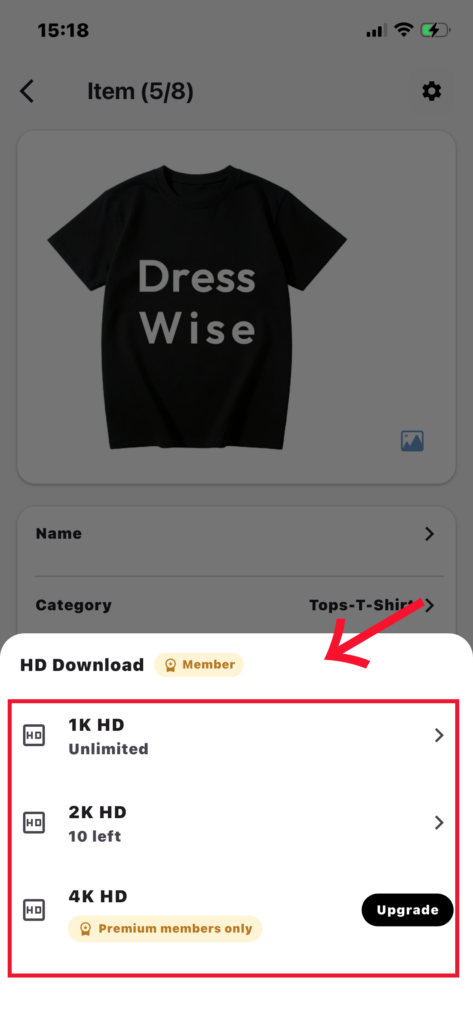
Me > One-click AI > HD Image öffnet die lokale Ergebnisbibliothek, keine Auswahl für Ausgangsbilder. Starten Sie eine neue Aufgabe stattdessen über die Ausgangsbildvorschau.
Aufgabenstatus verstehen
- Ein identisches Ergebnis existiert bereits: Öffnen Sie My HD Images.
- Eine andere Auflösung wird verarbeitet: Warten Sie auf den Abschluss.
- Die Mitgliedschaft wird nicht unterstützt oder das Monatskontingent ist aufgebraucht: Prüfen Sie Membership Center.
- Das Ausgangsbild ist nicht synchronisiert: Kehren Sie zu Closet zurück und warten Sie auf den Upload.
Ergebnis ansehen, speichern oder löschen
- Öffnen Sie das fertige Ergebnis oder Me > One-click AI > HD Image.
- Öffnen Sie ein Ergebnis mit dem Status HD Image is ready zur Ansicht.
- Sehen Sie es an oder wählen Sie Save to album.
- Erlauben Sie den Fotozugriff und warten Sie auf den Abschluss des Speicherns.
- Wählen Sie ein Ergebnis oder wechseln Sie für gesammeltes Löschen in den Auswahlmodus.
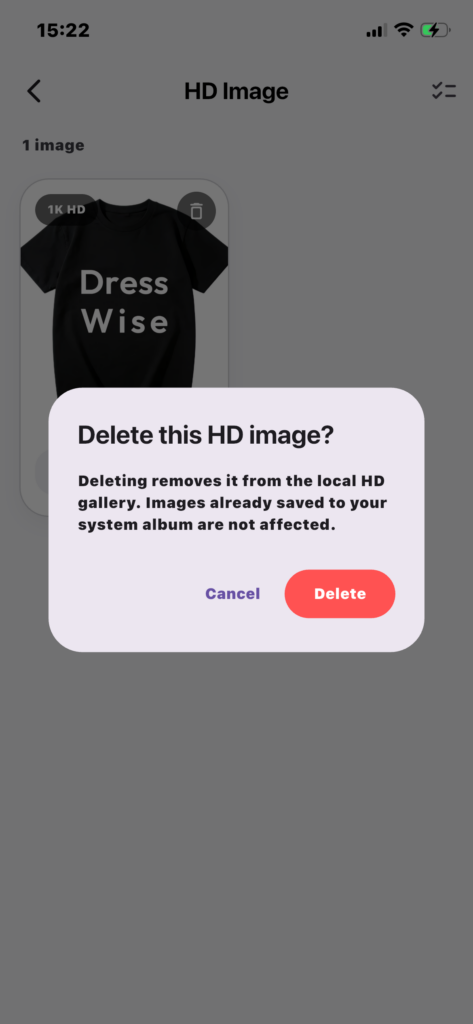
- Tippen Sie auf Delete und lesen Sie die Bestätigung.
- Prüfen Sie die gewählten Ergebnisse und brechen Sie bei Unsicherheit ab.
- Löschen Sie erst, nachdem Sie alles gespeichert haben, was Sie behalten möchten.
Das Löschen entfernt App-Eintrag und Ergebnisdatei und synchronisiert diese Löschung mit anderen Geräten. Eine bereits in Photos gespeicherte Kopie bleibt unberührt.
Ergebnis prüfen
- Die HD-Image-Aufgabe erreicht den Status Bereit in My HD Images.
- Die gespeicherte Kopie erscheint in Photos, wenn Sie Save to album wählen.
- Das Löschen entfernt ein Ergebnis aus My HD Images und lässt eine bereits gespeicherte Photos-Kopie bestehen.
Wenn ein HD Image nicht verfügbar ist
- Keine Hinzufügen-Schaltfläche in My HD Images: Beginnen Sie bei einer Ausgangsbildvorschau.
- Keine HD-Aktion: Prüfen Sie, ob die Seite ein unterstütztes Haupt- oder Ergebnisbild enthält.
- Ausgangsbild nicht verfügbar: Warten Sie auf die Cloud-Synchronisierung.
- Die Verarbeitung hängt: Aktualisieren Sie später, statt ein Duplikat zu erstellen.
- Speichern fehlgeschlagen: Prüfen Sie Fotoberechtigung und Gerätespeicher und versuchen Sie nur das Speichern erneut.
- Ein Ergebnis ist auf einem anderen Gerät verschwunden: Löschungen werden über das Konto synchronisiert. Speichern Sie wichtige Dateien zuerst.
- Kontingent ohne Ergebnis verbraucht: Bewahren Sie die Aufgabendetails auf und wenden Sie sich an den Support.