Outfits filtern und sortieren
- Öffnen Sie Outfit und tippen Sie auf das Zahnrad.
- Wählen Sie Outfit List.
- Tippen Sie auf die aktuelle Sortierung. Meist wird Recently Added beim ersten Öffnen angezeigt.
- Wählen Sie eine Vorgabe, etwa kürzlich hinzugefügt, Preis, Kaufdatum oder Trageeintrag.
- Tippen Sie auf Other zum Filtern.
- Wählen Sie einen oder mehrere Anlässe, Saisons oder Tags.
- Tippen Sie auf Confirm.
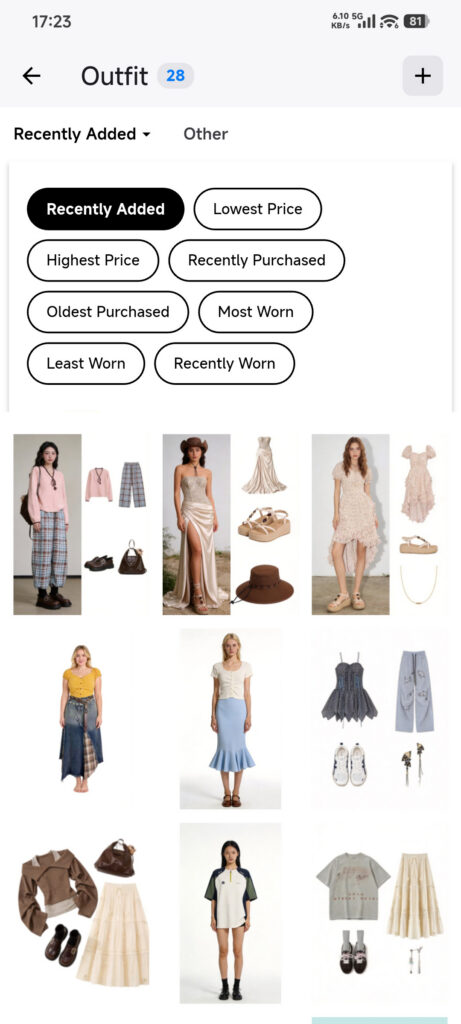
- Zum Wiederherstellen der vollständigen Liste öffnen Sie Other und tippen Sie auf Reset. Tippen Sie dann auf Confirm.
Es gibt keine manuelle Sortierung per Ziehen. Entfernen Sie bei fehlenden Ergebnissen zuerst die Filter, bevor Sie davon ausgehen, dass ein Outfit fehlt.
Anlässe verwalten
- Kehren Sie zur obersten Ebene von Outfit zurück und tippen Sie auf das Zahnrad.
- Wählen Sie Occasions.
- Tippen Sie auf die Hinzufügen-Schaltfläche, geben Sie einen Namen ein und speichern Sie.
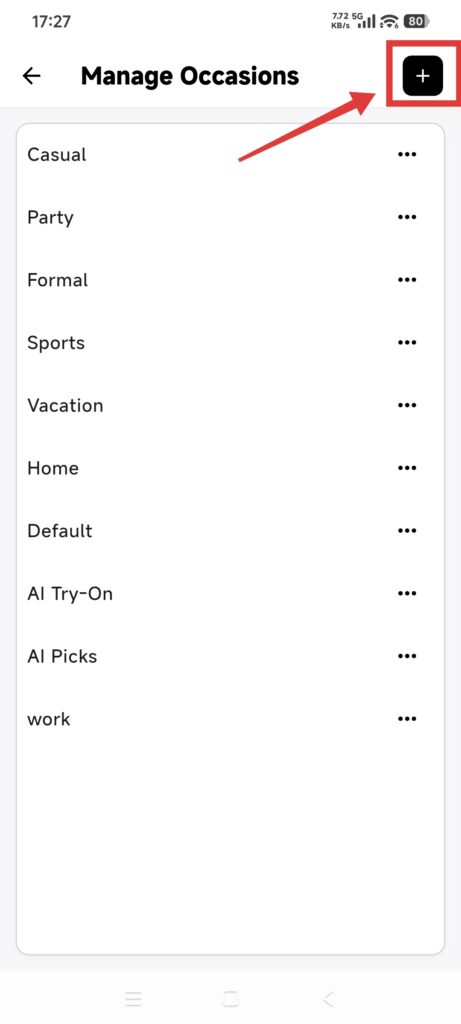
- Wählen Sie über das Dreipunktmenü eines Anlasses Edit oder Delete.
- Speichern Sie einen geänderten Namen oder lesen Sie vor dem Bestätigen einer Löschung den Hinweis zu den Auswirkungen.
- Kehren Sie zur Outfit-Bearbeitung zurück und prüfen Sie die verfügbaren Anlässe.
Das Löschen eines Anlasses löscht keine Outfits. Zugehörige Einträge werden dem Ersatzanlass zugeordnet. Namen sind im Allgemeinen auf 32 Zeichen begrenzt und müssen auf derselben Ebene eindeutig sein.
Ergebnis prüfen
- Die Filter zeigen nur passende Outfits.
- Reset stellt die vollständige Liste wieder her.
- Ein neuer Anlass lässt sich in der Outfit-Bearbeitung auswählen.
- Beim Löschen eines Anlasses bleiben seine Outfits erhalten und werden dem Ersatzanlass zugeordnet.
Wenn die Liste falsch wirkt
- Ein Outfit fehlt: Öffnen Sie Other und tippen Sie auf Reset. Tippen Sie anschließend auf Confirm zum Entfernen der Filter.
- Ein neuer Anlass ist nicht verfügbar: Kehren Sie zur Outfit-Bearbeitung zurück und prüfen Sie vor dem Verlassen der Seite, ob der Wert gespeichert wurde.