Kurzantwort: AI Picks wählt geeignete Teile aus dem aktuellen Kleiderschrank automatisch aus, erzeugt Outfit-Bilder und fügt fertige Ergebnisse zu Outfits hinzu. Vor dem Absenden können Sie die Kandidaten weder ansehen noch von Hand auswählen, entfernen oder ersetzen.
iOS und AndroidDressWise 4.0.8 (Build 408) und neuer
Bevor Sie beginnen
Im aktuellen Kleiderschrank müssen mindestens 4 nutzbare Oberteile und 3 nutzbare Unterteile vorhanden sein. Kleider und Sets ersetzen dieses Minimum nicht.
Teile müssen korrekt kategorisiert sein, nutzbare Bilder haben und dürfen sich weder in Memory Box noch in Trash befinden.
DressWise prüft Kandidatenbilder beim Absenden, kann ausstehende lokale Bilder hochladen und nicht verfügbare Kandidaten durch ähnliche nutzbare Teile ersetzen. Eine vollständig abgeschlossene normale Synchronisierung ist keine feste Voraussetzung.
Prüfen Sie, ob das Konto ein AI-Picks-Kontingent oder genug Fashion Coins hat.
AI Picks absenden
Öffnen Sie AI Picks über die mittlere KI-Schaltfläche oder Me > One-click AI.
Warten Sie auf das Laden der Kleiderschrankdaten.
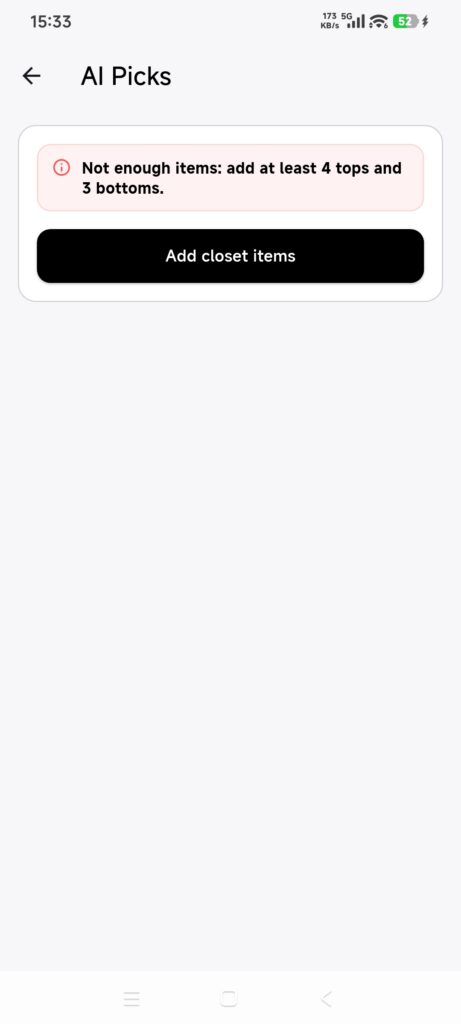
Meldet die Seite fehlende Teile, prüfen Sie die Anzahl der Ober- oder Unterteile und tippen Sie auf Add closet items.
Fügen Sie Teile hinzu, kategorisieren Sie sie und kehren Sie zu AI Picks zurück.
Wenn Add closet items zu Generate AI Picks wechselt, ist das Minimum erreicht.
Tippen Sie einmal auf Generate AI Picks zum sofortigen Absenden. Es öffnet sich keine manuelle Auswahl.
Halten Sie App und Netzwerk verfügbar, während Bilder geprüft oder hochgeladen werden.
Warten Sie auf AI Picks submitted. Reichen die Kandidaten weiterhin nicht aus, korrigieren oder ergänzen Sie Teile vor einem weiteren Absenden.
Prüfen Sie den Platzhalter Generating und den Fortschritt.
Öffnen Sie die Seite nach Abschluss der Aufgabe erneut oder ziehen Sie zum Aktualisieren nach unten.
Öffnen Sie das Ergebnis und prüfen Sie dann in Outfits das neue Outfit und seine verknüpften Teile.
Ergebnis prüfen
Nach dem Absenden erscheint ein Generating-Eintrag.
Ein fertiges Ergebnisbild lässt sich öffnen.
Das zugehörige Outfit und die verknüpften Teile erscheinen.
Wenn AI Picks nicht ausgeführt werden kann
Add closet items wird angezeigt: Erreichen Sie mindestens 4 nutzbare Oberteile und 3 nutzbare Unterteile.
Es gibt genug Teile, die Anzahl ist aber niedrig: Prüfen Sie Kategorien, Trash-Status und Bilder.
Ein Kandidatenbild ist nicht verfügbar: Halten Sie Originalteil und Netzwerk verfügbar. DressWise versucht bereits einen Upload bei Bedarf oder einen Ersatz desselben Typs.
Keine manuelle Auswahl sichtbar: Die automatische Kandidatenauswahl ist das derzeitige Verhalten.
Kontingent nicht verfügbar: Folgen Sie der Aufforderung zu Membership oder Fashion Coins und senden Sie nach dem Kauf nur einmal ab.
Die Aufgabe ist fehlgeschlagen oder das Ergebnis öffnet sich nicht: Prüfen Sie Status, Abrechnung, Fashion Coins und Mitgliedschaft. Senden Sie nicht wiederholt ab.