Gilt für
- DressWise auf iOS und Android.
- Die englische Oberfläche. Wenn Sie die Sprache wechseln, bleiben die Positionen der Symbole im Allgemeinen gleich.
Untere Navigation verwenden
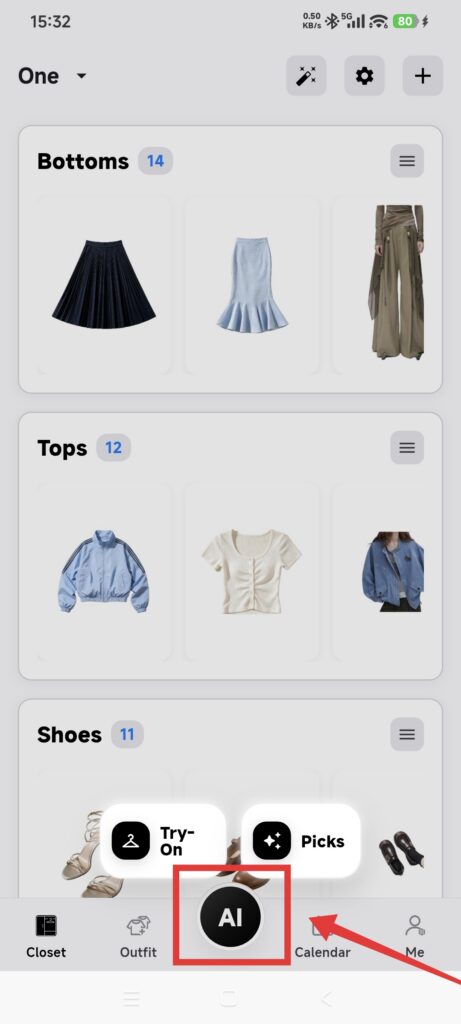
Die fünf Positionen von links nach rechts:
| Registerkarte | Zweck |
|---|---|
| Closet | Kleiderschränke und Teile verwalten, Filter anwenden und Kleiderschrankeinstellungen öffnen |
| Outfit | Collagen erstellen, Outfits organisieren und Outfit-Details öffnen |
| KI-Schaltfläche in der Mitte | Schnellzugriffe öffnen für AI Fitting und AI Picks |
| Calendar | Wetter, Tagebücher, Outfits und Teile eintragen |
| Me | Statistiken, Membership Center, Fashion Coins, My Bills, KI-Werkzeuge, Settings und Contact Us öffnen |
Die mittlere KI-Schaltfläche ist ein Schnellzugriff, keine feste Registerkarte. Tippen Sie darauf, um die beiden KI-Aktionen einzublenden. Tippen Sie außerhalb des Menüs, um es zu schließen.
Um Inspiration zu finden, öffnen Sie Me und tippen Sie in der Karte Closet Statistics auf die Zahl oder die Bezeichnung Inspiration. Alle KI-Werkzeuge finden Sie unter Me > One-click AI. Wenn die Seite nur das Erstellen eines Kleiderschranks anbietet, erstellen Sie zuerst einen Kleiderschrank oder wechseln Sie zu einem gültigen.
Aktuellen Kleiderschrank prüfen
- Öffnen Sie Closet.
- Prüfen Sie den Namen des Kleiderschranks oben auf der Seite.
- Tippen Sie auf den Namen, um die Kleiderschrankliste zu öffnen.
- Prüfen Sie, ob der gewünschte Kleiderschrank mit einem Häkchen markiert ist.
- Kehren Sie zur Teileliste zurück und prüfen Sie, ob der Inhalt zum gewünschten Kleiderschrank gehört.
Ergebnis prüfen
- Die fünf Positionen der unteren Navigation sind sichtbar.
- Die mittlere Schaltfläche öffnet AI Fitting und AI Picks.
- Oben in Closet wird der richtige Kleiderschrankname angezeigt.
- Inspiration und One-click AI sind über Me erreichbar.
Wenn etwas nicht stimmt
- Nach dem Wechsel wirkt ein Kleiderschrank leer: Wechseln Sie zum vorherigen Kleiderschrank zurück. Kleiderschränke haben getrennte Daten. Eine leere Liste bedeutet daher nicht unbedingt einen Datenverlust.
- Die KI-Schaltfläche reagiert nicht: Schließen Sie offene Dialoge oder die Tastatur und versuchen Sie es erneut. Öffnen Sie DressWise bei Bedarf einmal neu.
- One-click AI zeigt nur das Erstellen eines Kleiderschranks an: Erstellen Sie einen Kleiderschrank oder wechseln Sie zu einem vorhandenen.
- Bezeichnungen weichen von diesem Artikel ab: Prüfen Sie App-Sprache und Version. Maßgeblich sind die Bedienelemente der aktuellen App.