Bevor Sie beginnen
- Melden Sie sich an und wählen Sie den richtigen Kleiderschrank.
- Wählen Sie ein nutzbares Modell.
- Verwenden Sie Teile, deren Bilder lokal verfügbar oder synchronisiert sind. DressWise kann beim Absenden versuchen, ein noch ausstehendes lokales Bild hochzuladen.
- Lassen Sie die App bei Auswahl eines ausstehenden Bildes geöffnet und online.
- Prüfen Sie das auf der Seite aktuell angezeigte Kontingent oder die Fashion Coins.
Anprobeaufgabe absenden
- Öffnen Sie AI Fitting über die mittlere KI-Schaltfläche oder Me > One-click AI.
- Wählen Sie ein Modell.
- Wählen Sie einen auf der Seite angezeigten Anprobemodus.
- Wählen Sie Kleidung nach Kategorie.
- Wird der Typ nicht erkannt, wählen Sie Top oder Bottom von Hand.
- Prüfen Sie die im Modus unterstützten Teiletypen und die zulässige Anzahl.
- Prüfen Sie die aktuelle Meldung zu Preis, Kontingent oder Fashion Coins.
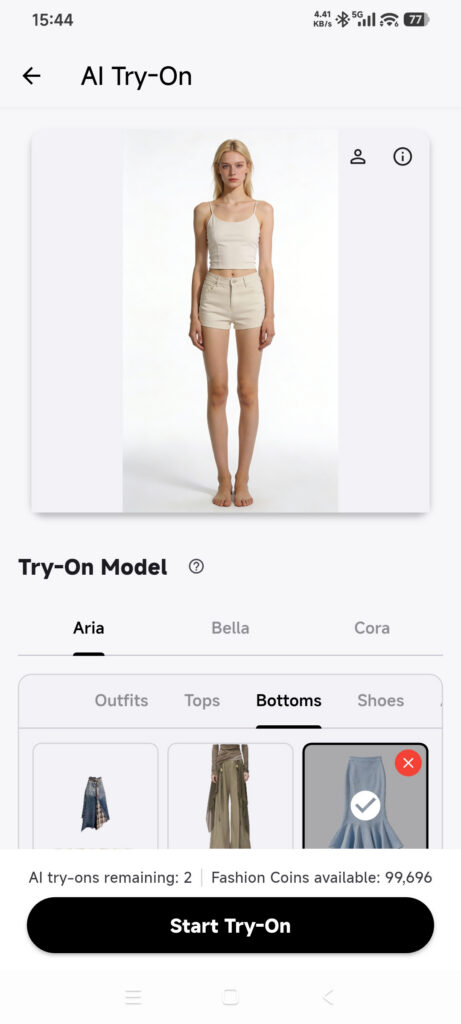
- Tippen Sie einmal auf Start Fitting oder Start bulk fitting zum Starten.
- Wird ein Bild noch synchronisiert, warten Sie auf den Upload bei Bedarf.
- Warten Sie auf das Ergebnis der Übermittlung. Tippen Sie nicht erneut.
- Öffnen Sie Outfit und prüfen Sie oben den Verarbeitungsstatus.
- Öffnen Sie nach Abschluss Try-On History und verwenden Sie Completed oder Failed zum Prüfen des endgültigen Eintrags. Aufgaben in Verarbeitung stehen nicht im Verlauf.
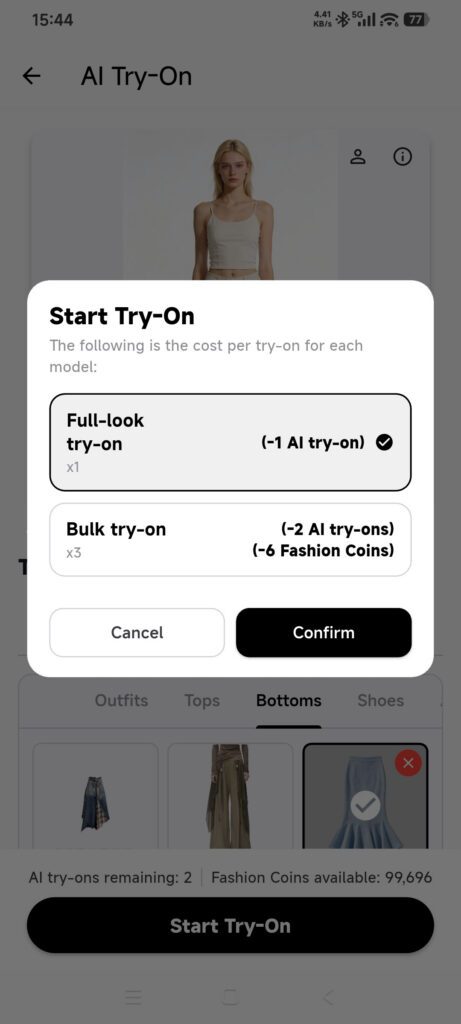
Modi, Mengen, Kosten, Ergebnisanzahl und Erstellungsdauer hängen vom aktuellen Dienst und den Kontoeinstellungen ab.
Ergebnis ansehen und speichern
- Öffnen Sie einen erfolgreichen Eintrag über die Abschlussmeldung oder Try-On History > Completed.
- Warten Sie, bis das Ergebnisbild geladen ist.
- Tippen Sie auf die Downloadaktion.
- Wählen Sie Save to album. Möglicherweise erscheint auch ein HD-Download für Mitglieder.
- Erlauben Sie auf Anfrage den Fotozugriff.
- Prüfen Sie die Fotomediathek des Systems.
Ergebnis prüfen
- Outfit zeigt nach dem Absenden die Aufgabe in Verarbeitung.
- Try-On History zeigt später den endgültigen Eintrag unter Completed oder Failed.
- Ein erfolgreicher Eintrag öffnet ein Bild. Die gespeicherte Datei erscheint in Photos.
Wenn eine Aufgabe hängt oder fehlschlägt
- Ein Teil lässt sich nicht auswählen: Prüfen Sie Kleiderschrank, Kategorie, Modus und lokales Bild.
- Upload beim Absenden fehlgeschlagen: Behalten Sie die Auswahl, prüfen Sie die Verbindung und versuchen Sie es einmal erneut. Erstellen Sie keine doppelte Aufgabe.
- Ein Modus hat die Auswahl geleert: Der neue Modus unterstützt diese Teile möglicherweise nicht. Prüfen Sie die Auswahl.
- Kontingent oder Guthaben ist niedrig: Prüfen Sie Membership Center oder Fashion Coins.
- Die Aufgabe wird verarbeitet: Prüfen Sie den oberen Bereich von Outfit, nicht Try-On History. Bezahlen Sie nicht erneut.
- Sie wurden ohne Ergebnis belastet: Bewahren Sie Aufgabenzeit, Status und Abrechnungseintrag auf und wenden Sie sich an den Support.