Model Management öffnen
- Tippen Sie auf die mittlere KI-Schaltfläche und wählen Sie AI Fitting oder öffnen Sie Me > One-click AI > AI Fitting.
- Tippen Sie auf der Modellkarte auf das Personensymbol und öffnen Sie Model Management.
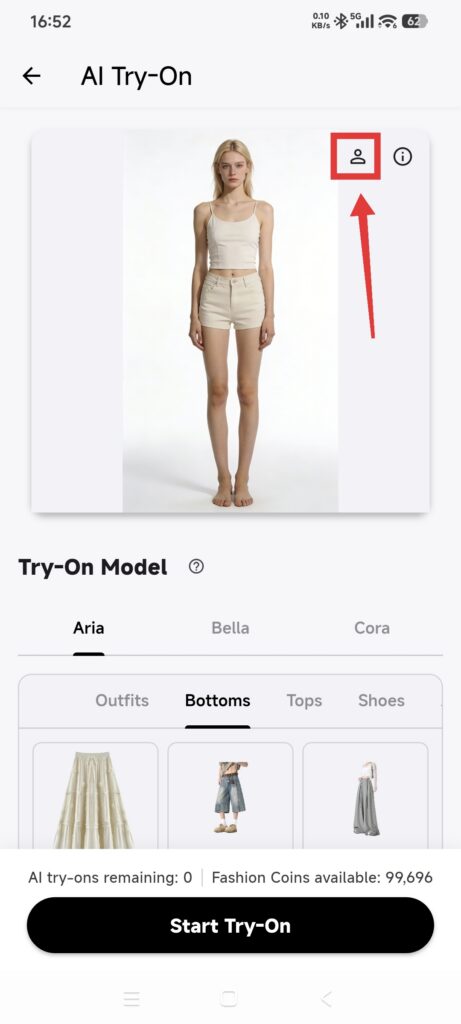
Verwenden Sie ein gleichmäßig beleuchtetes Foto einer einzelnen Person von vorn, vollständig sichtbar und möglichst unverdeckt. Nutzen Sie Ihr eigenes Bild oder eines, für das Sie eine ausdrückliche Erlaubnis haben.
Integriertes Modell wählen
- Öffnen Sie System Models.
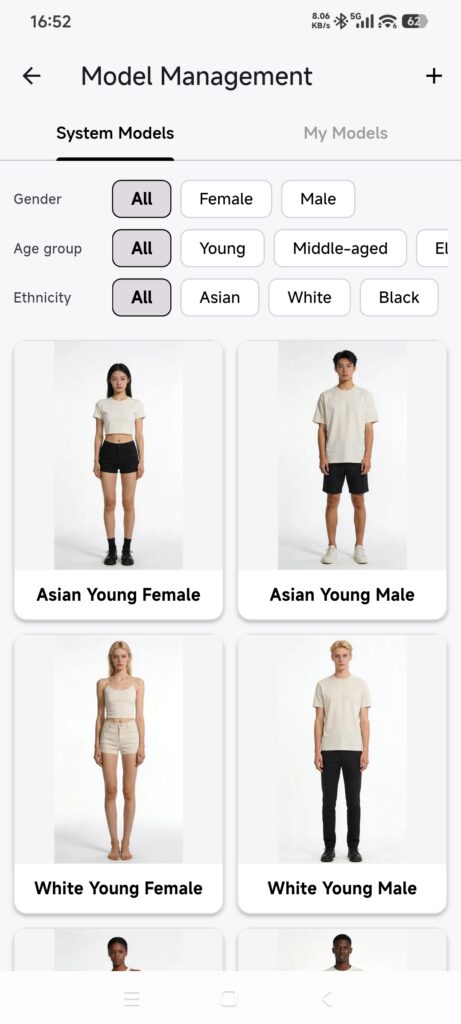
- Tippen Sie auf ein Modell.
- DressWise kehrt mit diesem ausgewählten Modell zu AI Fitting zurück.
Eigenes Modell erstellen
- Tippen Sie auf + in Model Management.
- Wählen Sie ein Bild aus Photos. Der Hinzufügen-Ablauf bietet keine direkte Kameraschaltfläche.
- Optional können Sie einen Modellnamen und Körperparameter eingeben, etwa Hautton, Körpergröße, Gewicht sowie Brust-, Taillen-, Hüft-, Schulter-, Kopf-, Oberschenkel-, Waden-, Bein- und Fußmaße.
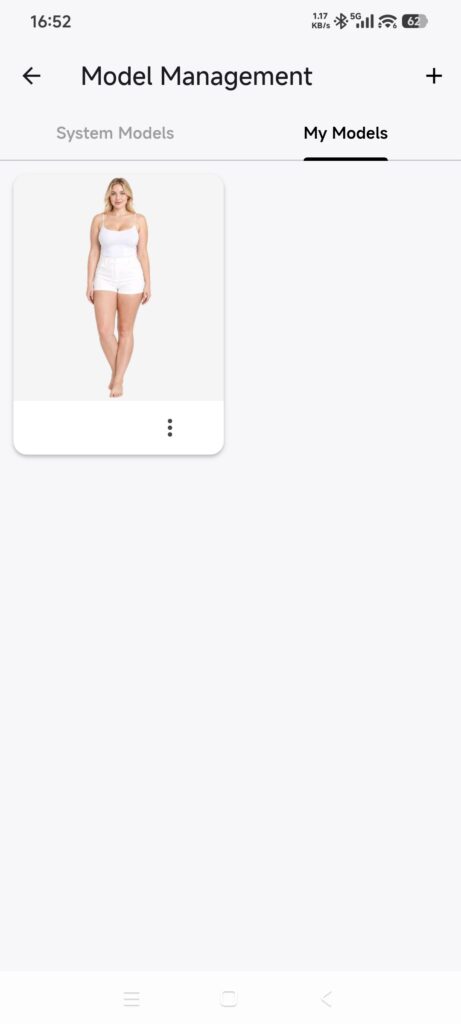
- Verwenden Sie einen noch nicht vergebenen Namen.
- Tippen Sie auf Confirm und warten Sie auf Upload und Verarbeitung.
- Öffnen Sie My Models und wählen Sie das neue Modell.
- Kehren Sie zu AI Fitting zurück und prüfen Sie die Verfügbarkeit.
Schlägt der Upload fehl, nimmt DressWise das unvollständige Modell zurück. Erstellen Sie nicht wiederholt denselben Namen.
Eigenes Modell bearbeiten oder löschen
- Öffnen Sie My Models und tippen Sie am Modell auf das Dreipunktmenü.
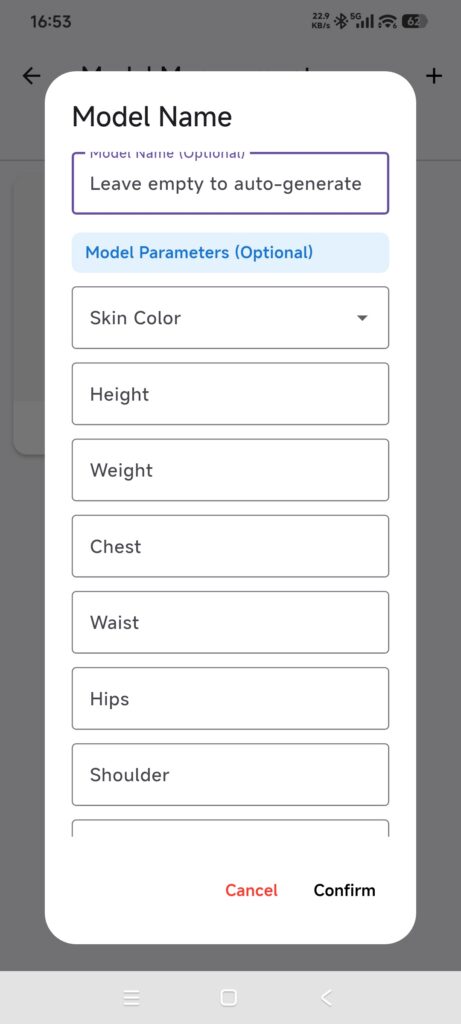
- Wählen Sie Edit. Ändern Sie Name oder Parameter und tippen Sie auf Confirm.
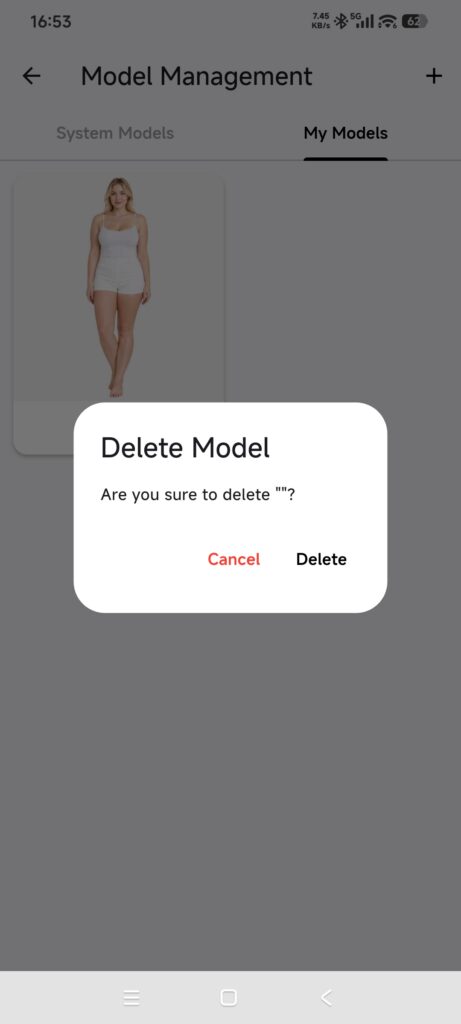
- Zum Löschen wählen Sie Delete. Lesen Sie die Warnung vor dem unumkehrbaren Löschen und brechen Sie bei Unsicherheit ab.
- Tippen Sie nur bei nicht mehr benötigten Modellen abschließend auf Delete zum endgültigen Entfernen.
Beim Bearbeiten lässt sich das hochgeladene Foto nicht ersetzen. Erstellen Sie für ein anderes Foto ein neues Modell. Das Löschen entfernt das Modell und seine zugehörigen Originalbild- und Freistellungseinträge. Es kann in der App nicht rückgängig gemacht werden.
Ergebnis prüfen
- Das Modell erscheint in My Models.
- Sein Bild wird geladen und bleibt kein Platzhalter.
- AI Fitting zeigt es als ausgewählt.
- Änderungen bleiben erhalten und ein gelöschtes Modell verschwindet.
Wenn die Modelleinrichtung fehlschlägt
- Das Modell erscheint nicht: Lassen Sie DressWise bis zum Abschluss von Upload und Verarbeitung geöffnet und online. Öffnen Sie dann erneut My Models.
- Das Foto wird abgelehnt: Verwenden Sie ein klares, zur Nutzung freigegebenes Bild und erstellen Sie ein neues Modell. Durch Bearbeiten lässt sich der ursprüngliche Upload nicht ersetzen.
- Das Modell fehlt in AI Fitting: Prüfen Sie, ob Sie denselben Kleiderschrank verwenden, in dem es erstellt wurde.