Bevor Sie beginnen
- Verwenden Sie die mit Ihrem DressWise-Konto verknüpfte E-Mail-Adresse.
- Stellen Sie sicher, dass Sie unter dieser Adresse E-Mails empfangen können.
- Wählen Sie ein neues Passwort mit mindestens 8 Zeichen.
Passwort zurücksetzen
- Geben Sie auf der Anmeldeseite die E-Mail-Adresse Ihres Kontos ein.
- Akzeptieren Sie die Nutzungsvereinbarung und Datenschutzerklärung.
- Tippen Sie auf Next und öffnen Sie so die Passwortansicht.
- Tippen Sie auf Forgot Password unter dem Passwortfeld. Diese Option erscheint nicht in der ersten Ansicht zur E-Mail-Eingabe.
- Prüfen oder geben Sie Ihre E-Mail-Adresse ein und tippen Sie auf Send Code.
- Suchen Sie in Ihrem Posteingang den neuesten 6-stelligen Code.
- Kehren Sie zu DressWise zurück und geben Sie den Code ein.
- Geben Sie das neue Passwort zweimal ein.
- Achten Sie darauf, dass die Eingaben übereinstimmen und jeweils mindestens 8 Zeichen haben.
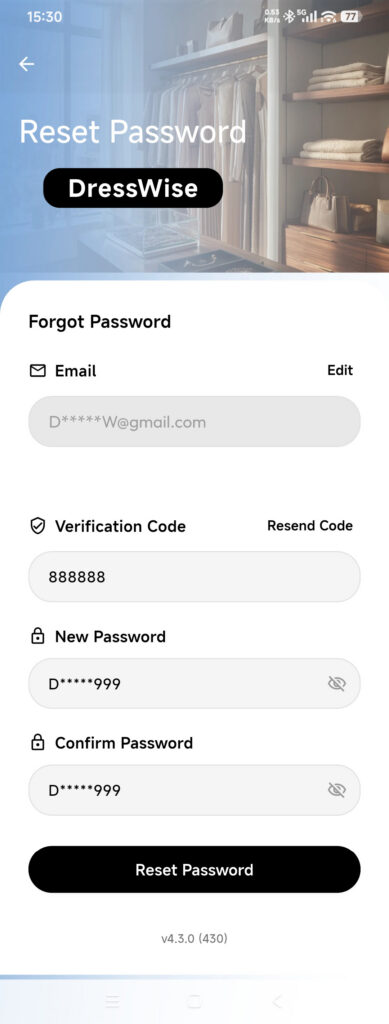
- Tippen Sie einmal auf Reset Password und warten Sie auf das Ergebnis.
- Kehren Sie zur Anmeldung zurück und verwenden Sie das neue Passwort.
Die Wartezeit für einen erneuten Versand läuft weiter, auch wenn Sie die Seite verlassen und erneut öffnen. Warten Sie, bis sie abgelaufen ist, statt die Ansicht immer wieder zu öffnen.
Ergebnis prüfen
- DressWise meldet, dass das Passwort zurückgesetzt wurde.
- Die App kehrt zum Anmeldevorgang zurück.
- Das neue Passwort funktioniert, das alte nicht mehr.
Wenn das Zurücksetzen nicht gelingt
- Kein Code angekommen: Prüfen Sie die Schreibweise der Adresse, den Spamordner, Postfachfilter und freien Speicher. Fordern Sie nach Ablauf der Wartezeit einmal einen neuen Code an.
- Forgot Password fehlt: Schließen Sie die E-Mail-Eingabe ab und tippen Sie auf Next als nächsten Schritt.
- Der Code wird abgelehnt: Geben Sie nur die neuesten sechs Ziffern ohne Leerzeichen ein.
- Reset Password ist nicht verfügbar: Prüfen Sie die Codelänge und beide Passwortfelder.
- Sie haben keinen Zugriff auf die E-Mail-Adresse: Erstellen Sie kein Ersatzkonto. Stellen Sie den E-Mail-Zugriff wieder her oder fragen Sie den Support nach verfügbaren Möglichkeiten zur Identitätsprüfung.
- Das neue Passwort funktioniert weiterhin nicht: Prüfen Sie Marke und E-Mail-Adresse. Geben Sie das Passwort von Hand ein, um versteckte Leerzeichen zu vermeiden.