Kleiderschrankmenü öffnen
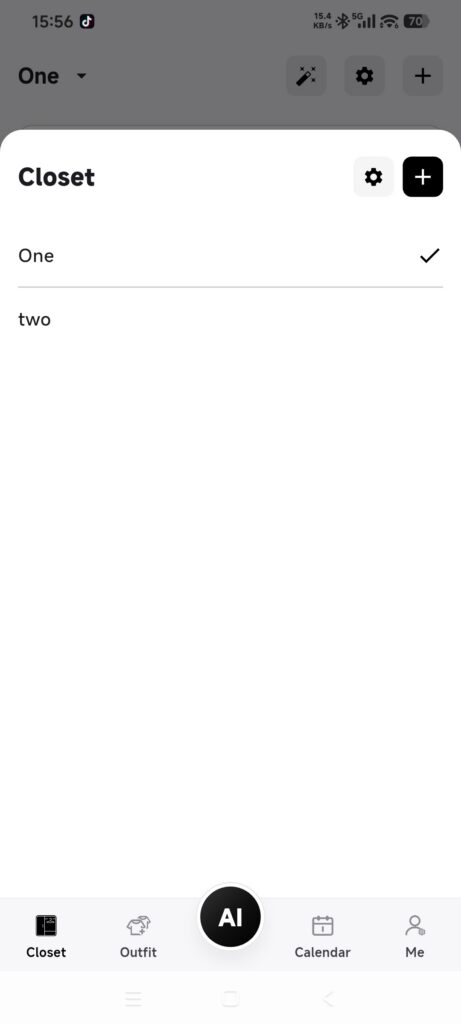
- Öffnen Sie Closet.
- Tippen Sie oben auf den Kleiderschranknamen.
- Das Häkchen kennzeichnet den aktuellen Kleiderschrank. Über das Zahnrad verwalten Sie Kleiderschränke, über + erstellen Sie einen neuen.
Kleiderschrank erstellen
- Tippen Sie auf + im Kleiderschrankmenü.
- Geben Sie einen eindeutigen, nicht leeren Namen ein.
- Wählen Sie die Art der Initialisierung:
- System Default: Standardkategorien und -optionen von DressWise verwenden.
- Copy Another Closet: Die Optionsstruktur des gewählten Kleiderschranks kopieren, nicht alle seine Teile.
- Empty: Ohne voreingestellte Optionen beginnen.
- Bestätigen Sie und warten Sie auf die Initialisierung.
- Nach erfolgreicher Erstellung wechselt DressWise zum neuen Kleiderschrank.
Schlägt die Initialisierung fehl, wird der unvollständige Kleiderschrank zurückgenommen. Prüfen Sie vor einem neuen Versuch die Verbindung.
Kleiderschrank wechseln
- Tippen Sie auf den Namen des aktuellen Kleiderschranks.
- Wählen Sie einen anderen Kleiderschrank.
- Warten Sie, bis Closet aktualisiert wurde.
- Öffnen Sie das Menü erneut und prüfen Sie, ob das Häkchen gewechselt hat.
- Prüfen Sie Anzahl und Namen der Teile.
Durch den Wechsel ändern sich die Daten, die Outfits, Inspiration, Calendar, Statistics und KI-Funktionen verwenden.
Ergebnis prüfen
- Der neue Kleiderschrank erscheint in der Liste und ist als aktuell markiert.
- Der Inhalt von Closet wird für die Auswahl aktualisiert.
- Andere Funktionen zeigen die Daten des ausgewählten Kleiderschranks.
Wenn es nicht funktioniert
- Der Name lässt sich nicht speichern: Entfernen Sie Leerzeichen am Anfang oder Ende und verwenden Sie einen eindeutigen Namen.
- Ein kopierter Kleiderschrank hat keine Teile: Copy Another Closet kopiert Optionen, nicht die Teilesammlung.
- Bilder sind nach dem Wechsel vorübergehend leer: Warten Sie auf die Bildsynchronisierung, statt Inhalte neu zu erstellen.
- Erstellung fehlgeschlagen: Prüfen Sie das Netzwerk und versuchen Sie es einmal erneut.