Teil öffnen
- Öffnen Sie Closet.
- Öffnen Sie das Teil.
- Die Teileseite dient zugleich als Bearbeitungsseite.
Sie können während der laufenden Erkennung bearbeiten. Ein späteres Erkennungsergebnis ergänzt nur eine noch auf No Category stehende Kategorie und eine Farbe mit ihrem Ausgangswert. Von Hand gesetzte Kategorien oder Farben werden nicht überschrieben.
Angaben bearbeiten
- Prüfen Sie Hauptbild und Freistellungsränder.
- Prüfen Sie Name und Kategorie. Die Kategorie beeinflusst Filter, Statistiken und KI-Entscheidungen zu Ober- und Unterteilen.
- Tippen Sie auf eine Zeile für Kategorie, Farbe, Marke, Größe, Saison, Ort, Tag oder Kaufdatum und wählen Sie einen Wert.
- Drücken Sie nach Textänderungen, etwa bei Name, Preis oder Quell-URL, Done oder Return auf der Tastatur. Verlassen Sie die Seite über den Zurück-Pfeil, damit ausstehender Text übermittelt werden kann.
- Tippen Sie unter dem Hauptbild auf das Bildmenü und wählen Sie Edit Image oder Change Image.
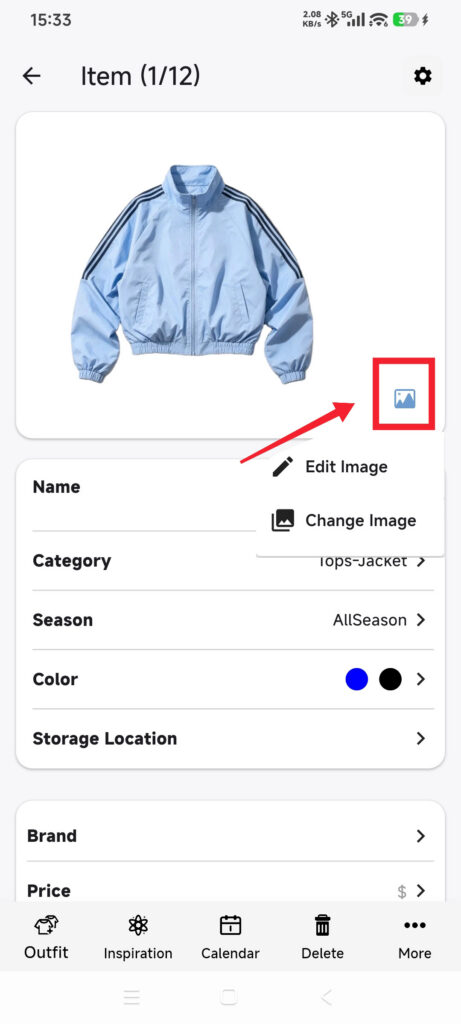
- Speichern Sie Änderungen im Bildeditor oder wählen Sie in Photos ein Ersatzbild und warten Sie auf die Verarbeitung.
- Prüfen Sie Motiv und Ränder.
- Verlassen Sie die Seite über den Zurück-Pfeil oben links. Es gibt keine einzelne Save-Schaltfläche für die ganze Seite.
- Öffnen Sie das Teil erneut und prüfen Sie die Änderungen.
| Angabe | Verwendung |
|---|---|
| Kategorie | Filter, Statistiken und KI-Entscheidungen zum Teiletyp |
| Farbe und Saison | Filter und Outfit-Vorschläge |
| Marke, Größe und Ort | Suche und persönliche Einträge |
| Preis und Kaufdatum | Statistiken |
| Tags | Kategorienübergreifende Organisation |
| Quell-URL und Notizen | Hinweise zu Kauf, Pflege oder Material |
Ergebnis prüfen
- Die Liste zeigt das korrigierte Bild und den Namen.
- Beim erneuten Öffnen bleiben die Änderungen erhalten.
- Das Teil erscheint unter der erwarteten Kategorie und den passenden Filtern.
- Die KI verwendet den korrigierten Teiletyp oder lässt Sie ihn von Hand wählen.
Wenn Änderungen nicht erhalten bleiben
- Text ist verschwunden: Drücken Sie Done oder Return, bevor Sie die Seite verlassen. Erzwingen Sie nicht das Schließen von DressWise.
- Die Freistellungsränder sind schlecht: Verwenden Sie ein klares Bild mit einfachem Hintergrund und vollständig sichtbarem Motiv.
- Die benötigte Kategorie fehlt: Verwalten Sie die Kategorien in Closet Settings und kehren Sie dann zum Teil zurück.
- Das Bild ist noch ein Platzhalter: Prüfen Sie vor dem Löschen des Teils die Bildsynchronisierung.
- Die Quell-URL öffnet sich nicht mehr: Die URL ist nur ein gespeicherter Verweis. Ihre dauerhafte Verfügbarkeit ist nicht garantiert.