Timeline verwenden
- Öffnen Sie Calendar.
- Wählen Sie Timeline.
- Durchsuchen Sie Einträge nach Datum. Der anfängliche Zeitraum umfasst meist die letzten 183 Tage.
- Filtern Sie nach Stichwort, Datumsbereich, Temperaturbereich oder Diaries only sofern verfügbar.
- Öffnen Sie einen Eintrag für Details.
- Für Einträge, die älter als 183 Tage sind, setzen Sie ein früheres Startdatum. Das Entfernen von Filtern erweitert den Standardzeitraum nicht.
- Prüfen Sie bei fehlenden Ergebnissen den aktuellen Kleiderschrank und die Filter.
Calendar-Anzeige anpassen
- Öffnen Sie das Einstellungsmenü von Calendar.
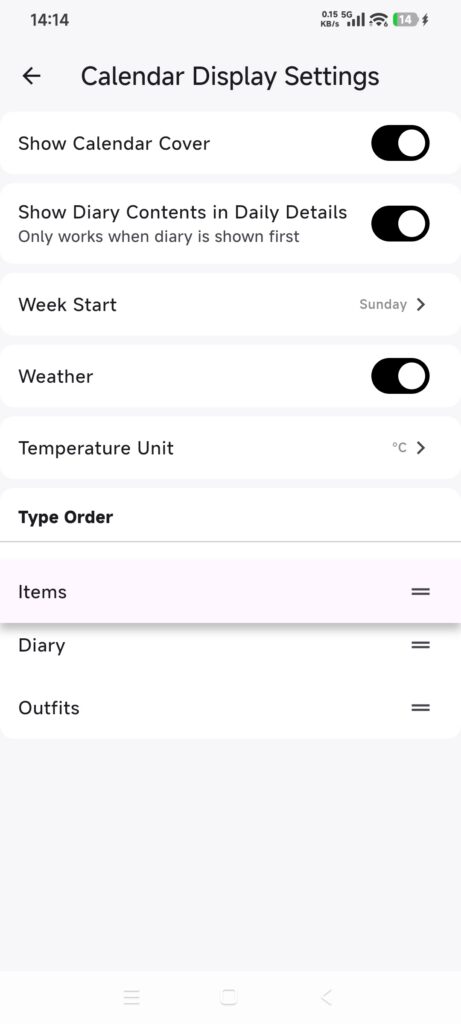
- Wählen Sie Calendar Display Settings.
- Passen Sie die verfügbaren Optionen an:
- Titelbilder anzeigen;
- Tagebuchtext in den Tagesdetails anzeigen;
- Wochentag für den Wochenbeginn;
- Weather ein oder aus;
- Celsius oder Fahrenheit;
- Reihenfolge von Items, Diaries und Outfits.
- Ziehen Sie an den Griffen, um Inhaltstypen neu anzuordnen.
- Kehren Sie zu Calendar zurück und prüfen Sie das Ergebnis.
Tagebuchtext in den Tagesdetails wirkt sich nur aus, wenn Diaries in der Inhaltsreihenfolge an erster Stelle steht.
Ergebnis prüfen
- Timeline entspricht den gewählten Filtern.
- Calendar verwendet den gewählten Wochenbeginn und die Temperatureinheit.
- Wettersichtbarkeit und Inhaltsreihenfolge entsprechen den Einstellungen.
Wenn eine Einstellung keine Wirkung hat
- Tagebuchtext wird nicht angezeigt: Verschieben Sie Diaries an die erste Stelle.
- Weather ist ausgeblendet: Aktivieren Sie Weather und prüfen Sie, ob das Datum einen Wettereintrag enthält.
- Timeline ist leer: Entfernen Sie Stichwort-, Temperatur- und Nur-Tagebuch-Filter. Setzen Sie für ältere Einträge ein früheres Startdatum.
- Eine Einstellung bleibt nicht erhalten: Verlassen und öffnen Sie Calendar Display Settings erneut. Notieren Sie dann die genaue Option und die Uhrzeit für den Support.