Bevor Sie beginnen
- Wählen Sie den richtigen aktuellen Kleiderschrank.
- Verwenden Sie pro Bild ein klar erkennbares Teil.
- Sorgen Sie für eine stabile Verbindung und genug freien Gerätespeicher.
Teile gesammelt hinzufügen
- Öffnen Sie Closet und das Menü zum Hinzufügen von Teilen.
- Wählen Sie Batch Add from Album.
- Wählen Sie die Bilder in der Fotoauswahl des Systems und bestätigen Sie.
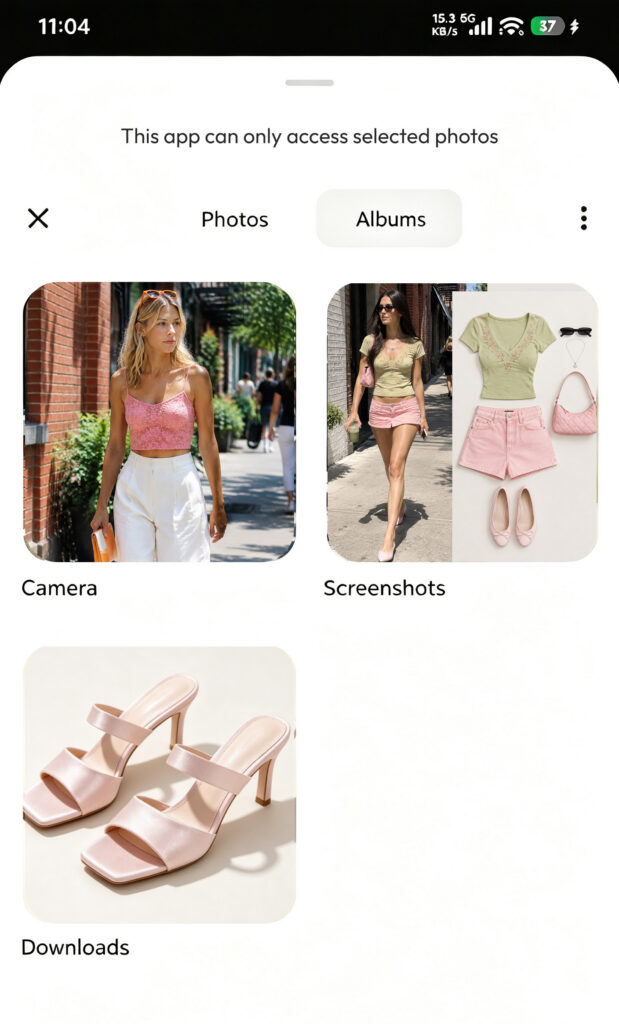
- Warten Sie, während DressWise jedes lokale Bild verarbeitet. Nicht lesbare Bilder werden möglicherweise übersprungen.
- Lassen Sie die verbleibenden Bilder in den automatischen Import übergehen.
- Warten Sie auf den Upload- und Erkennungsstatus.
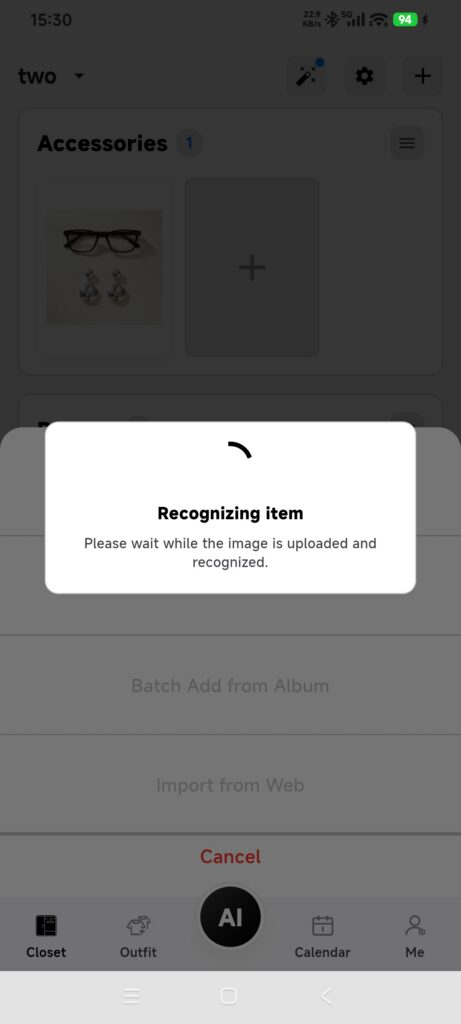
- Öffnen und prüfen Sie jedes neue Teil in Closet.
- Wurde ein Teil gespeichert, während die Erkennung im Hintergrund weiterläuft, behalten Sie es und prüfen Sie es später erneut. Importieren Sie denselben Stapel nicht noch einmal.
Jedes Bild wird zu einem eigenen Teil. Ein einzelnes Gruppenfoto wird nicht zu mehreren Teilen.
Was die automatische Erkennung macht
- Erstellt ein Teil im aktuellen Kleiderschrank und behält einen Verweis auf das Originalbild.
- Lädt das Bild zur Freistellung und Attributerkennung hoch.
- Übernimmt erkannte Werte, etwa die Kategorie.
- Wartet etwa 15 Sekunden im Vordergrund und kann danach im Hintergrund weiterlaufen.
- Behält erstellte Inhalte bei fehlendem Netzwerk und plant einen erneuten Uploadversuch.
Ergebnis prüfen
- Jedes erfolgreich verarbeitete Bild hat ein Teil.
- Mehrfaches Tippen hat keine doppelten Einträge erzeugt.
- Freistellungen und Kategorien erscheinen, oder die App zeigt klar einen gespeicherten beziehungsweise im Hintergrund verarbeiteten Zustand.
Wenn ein Teil des Stapels fehlschlägt
- Einige Bilder wurden übersprungen: Prüfen Sie Format, Lesbarkeit und Fotoberechtigungen. Fügen Sie dann nur die fehlgeschlagenen Bilder hinzu.
- Kategorien sind falsch: Korrigieren Sie einzelne Teile, statt den gesamten Stapel zu löschen.
- Die Erkennung endet nicht: Prüfen Sie Netzwerk und Bildsynchronisierung, notieren Sie die Uhrzeit des Hinzufügens und wenden Sie sich an den Support.
- Offline sind leere Teile entstanden: Behalten Sie sie für den erneuten Uploadversuch. Importieren Sie dieselben Bilder nicht noch einmal.