先做五项检查
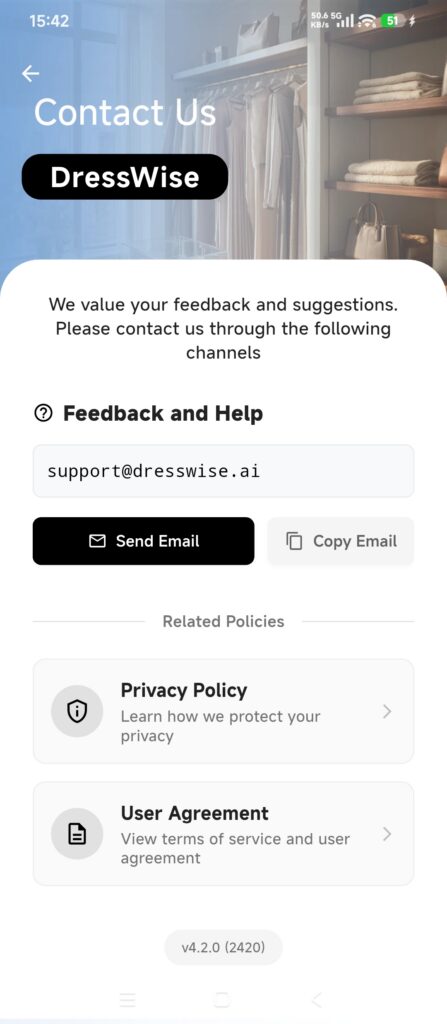
- 打开我的(Me)> 联系我们(Contact Us),记录品牌、版本和 build 号。
- 记录时间、时区和准确的提示内容。
- 检查登录方式、邮箱状态和当前衣橱。
- 检查网络、设备存储空间和系统权限。
- 保留任务历史、“我的账单”和付款凭证,不要先删除。
按现象排查
| 现象 | 先检查 | 避免 |
|---|---|---|
| 无法登录 | 品牌、邮箱、原登录方式、密码、网络 | 反复猜测或创建新账号 |
| 登录后衣橱为空 | 登录方式、当前衣橱、初始化情况 | 重建全部数据 |
| 有文字但没有图片 | 图片同步状态、剩余数量、存储空间、网络 | 删除后重新添加 |
| AI 试穿单品不可用 | 衣橱、分类、模式、本地图片 | 反复编辑图片 |
| AI 穿搭推荐无法提交 | 最低单品数量、分类、本地原图、准确提示 | 把完成全部常规同步当作唯一前提 |
| AI 穿搭推荐生成中 | AI 穿搭推荐页面、提交时间 | 查看试穿历史或重复付款 |
| AI 试穿处理中 | 穿搭页面顶部、提交时间 | 查看试穿历史或重复付款 |
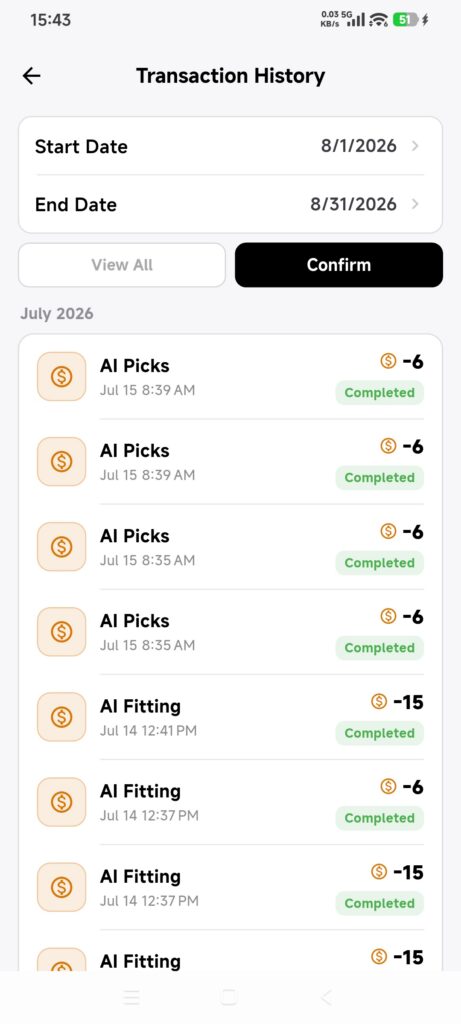
| 试穿最终状态 | 试穿历史 > 已完成或失败 | 在历史记录中寻找处理中的任务 |
| AI 已扣费但没有结果 | 失败状态、账单、任务时间 | 删除或重新提交 |
| 付款未到账 | 支付服务商、“我的账单”、会员/余额刷新情况 | 再次付款 |
| 天气不可用 | 网络、定位权限、手动设置的城市、服务状态 | 据此作出安全决策 |
恢复图片同步
- 打开衣橱,查看云端下载数量。
- 点击该处,记录剩余数量和失败数量。
- 保持 DressWise 开启,使用稳定的网络连接。
- 检查设备存储空间。
- 等待文字和图片分阶段同步完成。
- 初始化失败时,使用页面上的“重试”。
不要通过退出登录或清除数据来刷新同步;尚未上传的本地数据可能无法恢复。
恢复 AI 和支付状态
- 查看正确的状态入口:AI 穿搭推荐在对应页面,AI 试穿的处理状态在穿搭页顶部,试穿最终结果在试穿历史中。
- 打开我的账单(My Bills),查看是否已扣减权益或时尚币。
- 与原支付服务商核对付款状态。
- 等待处理。下载失败时只重试下载,不要重新生成任务。
- 状态一直不变时,联系支持团队。
提交 AI 试穿时,系统可能尝试上传尚未上传的本地图片。提交 AI 穿搭推荐时,系统可上传图片或替换不可用的候选单品。高清图片仍要求原图已完成同步。
会员中心没有单独的“恢复购买”按钮。若 Apple 会员尚未同步,请先检查购买时使用的 Apple ID、原 DressWise 账号、App Store 订阅状态和“我的账单”,再联系支持团队。不要为了强制刷新而再次购买套餐。
提供有效的反馈
主题:[DressWise] [功能] 简要说明

品牌:DressWise
平台:iOS / Android
设备与系统:
应用版本与 build 号:
登录方式:仅填写实际使用的方式
时间与时区:
当前衣橱:仅填写已遮挡隐私的名称
页面与步骤:
预期结果:
实际结果与准确提示:
是否可复现:是 / 否
任务时间或应用内订单号:
附件:已遮挡隐私的截图或录屏
切勿发送密码、验证码、支付密码、完整卡号、身份证件、第三方服务密码或未经授权的人物图片。
确认可以提交给支持团队
- 已明确问题涉及账号、衣橱、同步、AI 还是支付状态。
- 没有创建重复的单品、AI 任务或订单。
- 反馈信息足够完整,且不包含敏感数据。