筛选和排序穿搭
- 打开穿搭(Outfit),点击齿轮。
- 选择穿搭列表(Outfit List)。
- 点击当前排序方式,首次进入时通常显示最近添加(Recently Added)。
- 选择最近添加、价格、购买日期或穿着记录等预设排序。
- 点击其他(Other)进行筛选。
- 选择一个或多个场合、季节或标签。
- 点击确认(Confirm)。
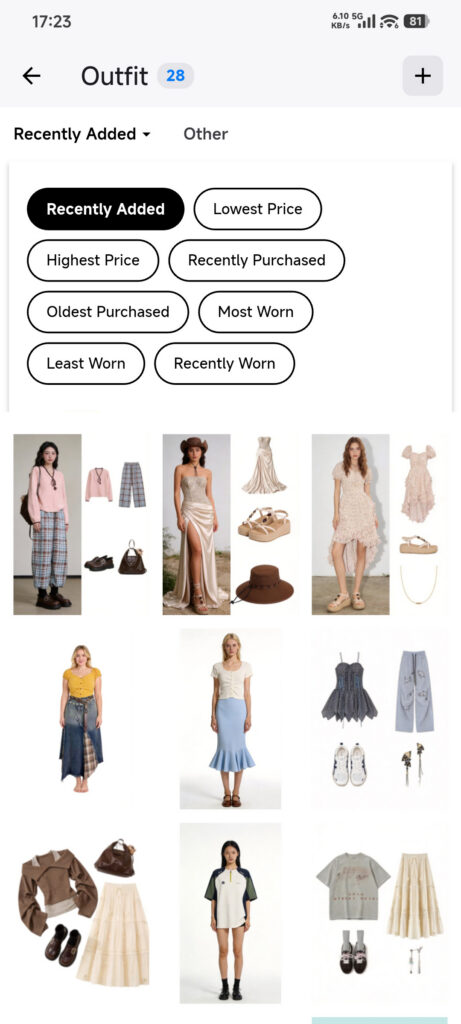
- 如需恢复完整列表,打开“其他”,点击重置(Reset),再点击确认(Confirm)。
不支持手动拖动排序。没有结果时,请先清除筛选,再判断穿搭是否缺失。
管理场合
- 返回穿搭首页,点击齿轮。
- 选择场合(Occasions)。
- 点击添加按钮,输入名称并保存。
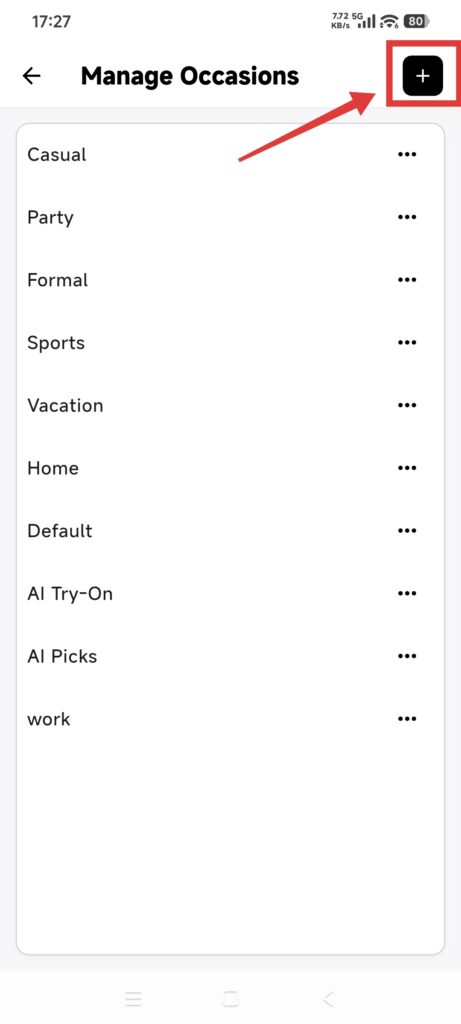
- 使用场合上的三点菜单,选择编辑或删除。
- 重命名后保存;删除前则先阅读影响说明,再确认。
- 返回穿搭编辑页,查看可用场合。
删除场合不会删除穿搭,相关穿搭会归入系统的默认场合。名称通常最多 32 个字符,同一层级内不能重复。
确认操作成功
- 筛选后只显示符合条件的穿搭。
- 重置后恢复完整列表。
- 编辑穿搭时可以选择新场合。
- 删除场合后,穿搭仍保留,并归入默认场合。
列表不符合预期时
- 找不到穿搭:打开其他(Other),点击重置(Reset),再点击确认(Confirm)清除筛选。
- 新场合不可用:返回穿搭编辑页,确认离开页面前已保存该值。