通过邮箱登录
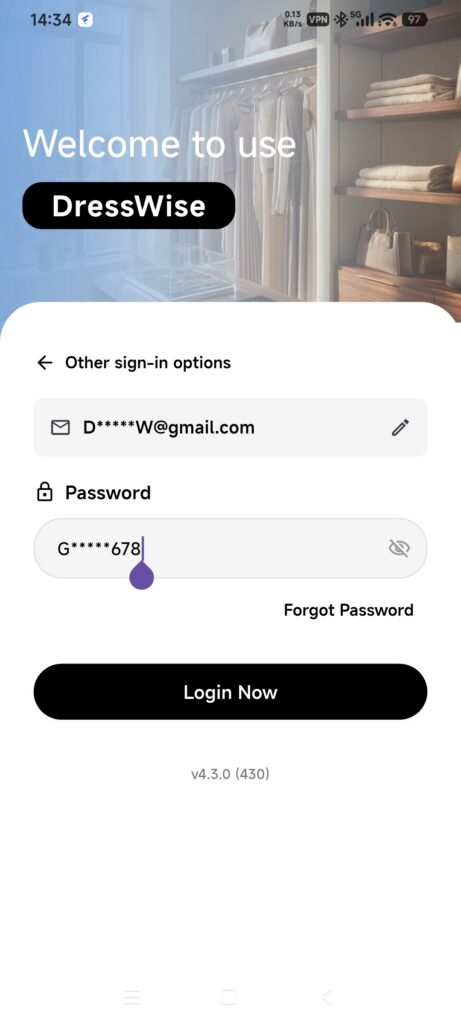
- 在登录页输入已注册的邮箱。
- 阅读并同意《隐私政策》和《用户协议》。
- 点击下一步(Next)。
- 检查密码页显示的邮箱。如果有误,点击显示的邮箱或其他登录方式(Other sign-in options)返回修改。
- 输入密码,点击登录(Login)。
- 在新设备上,保持 DressWise 开启,等待基础数据初始化完成。
密码不足 8 个字符时,应用不允许提交。登录失败时,先检查邮箱和密码,再重试。
通过第三方账号登录
- 在登录的第一个界面查看实际可用的第三方登录图标。
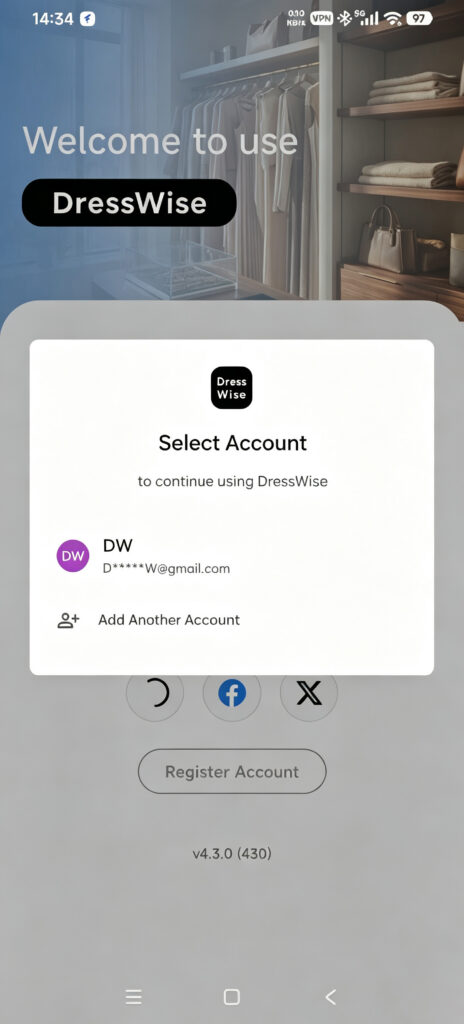
- 同意相关协议,再选择第三方服务。
- 在该服务的官方页面完成授权。
- 如果第三方服务未提供邮箱地址,请输入你能正常收信的邮箱。
- 输入发送到该邮箱的 6 位验证码。
- 等待 DressWise 初始化数据。
在新设备上,请先使用最初注册账号时的登录方式。只有在“账号安全”中明确绑定其他方式后,才改用该方式登录。两种登录方式即使使用同一邮箱,也不一定对应同一账号。
当前平台配置列出的第三方服务如下:
- iOS:Apple、Facebook 和 X。
- Android:Google、Facebook 和 X。
实际可用方式以登录页显示为准。
确认登录成功
- 主界面和底部导航出现。
- 我的(Me)> 设置(Settings)> 系统设置(System Settings)> 账号安全(Account Security)中显示的邮箱和第三方账号绑定情况符合预期。
- 切换到原来的衣橱后,已有数据出现;图片可能仍在下载。
无法登录时
- 衣橱为空:先核对登录方式和当前衣橱,再添加内容。
- 第三方授权被取消:重新发起授权,并在该服务的官方页面完成操作。
- 第三方登录要求提供邮箱:使用长期保留的邮箱,并完成 6 位验证码验证。
- 换一种方式登录后,进入了新账号或空账号:退出登录,改用原来的方式。不要在空账号里重新录入数据。
- 账号被停用或反复登录失败:停止重试,记录完整提示和发生时间,然后联系支持团队。