打开衣橱菜单
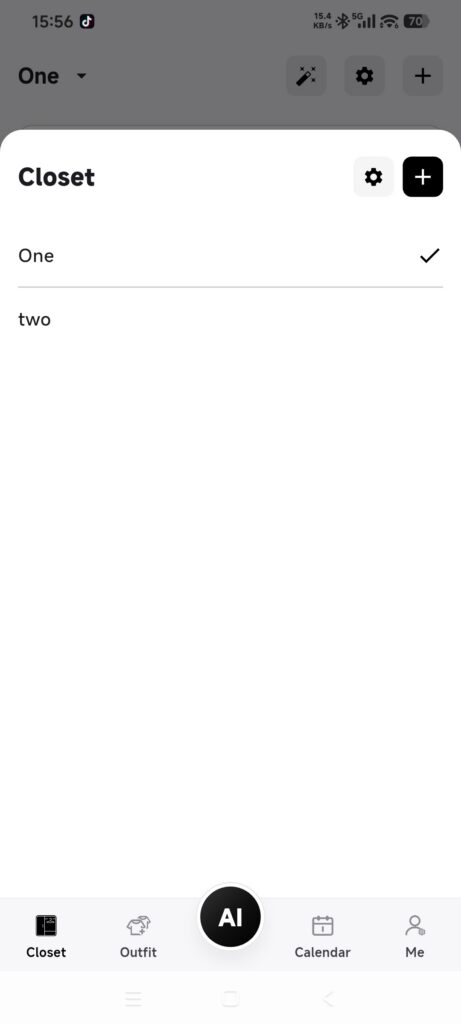
- 打开衣橱(Closet)。
- 点击顶部的衣橱名称。
- 勾选标记表示当前衣橱;点击齿轮可管理衣橱,点击+可创建衣橱。
创建衣橱
- 点击衣橱菜单中的+。
- 输入不与其他衣橱重复的名称,名称不能为空。
- 选择初始化方式:
- 系统默认(System Default):使用 DressWise 标准分类和选项。
- 复制其他衣橱(Copy Another Closet):复制所选衣橱的选项结构,不会复制其中的单品。
- 空白(Empty):不添加预设选项,从空白开始。
- 确认后等待初始化完成。
- 创建成功后,DressWise 会切换到新衣橱。
如果初始化失败,系统会撤销未完成的衣橱。请检查网络连接后再试。
切换衣橱
- 点击当前衣橱名称。
- 选择另一个衣橱。
- 等待衣橱页面刷新。
- 重新打开菜单,确认勾选标记已移到所选衣橱旁。
- 核对单品数量和名称。
切换衣橱后,穿搭、灵感、日历、统计和 AI 功能所使用的数据也会随之切换。
确认操作成功
- 新衣橱出现在列表中,并带有当前衣橱的勾选标记。
- 衣橱内容已刷新为所选衣橱的数据。
- 其他功能显示所选衣橱的数据。
操作不成功时
- 名称无法保存:去掉名称开头和结尾的空格,确保名称不重复。
- 复制后的衣橱里没有单品:“复制其他衣橱”只复制选项,不复制单品集合。
- 切换后图片暂时为空:等待图片同步,不要重新创建内容。
- 创建失败:检查网络后重试一次。