打开模特管理
- 点击中间的 AI 按钮,选择AI 试穿(AI Fitting),或打开我的(Me)> 一键 AI(One-click AI)> AI 试穿(AI Fitting)。
- 点击模特卡片上的人像图标,打开模特管理(Model Management)。
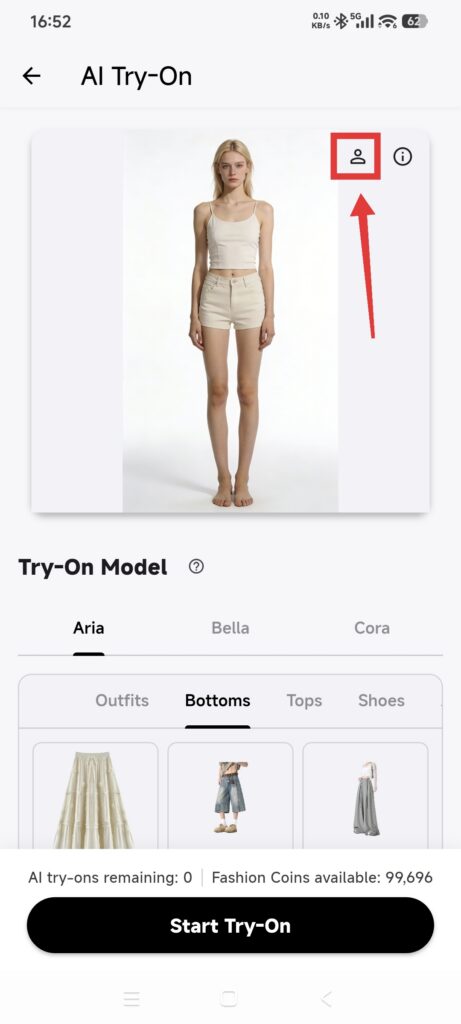
使用单人正面照,人物完整可见、光线均匀、遮挡尽量少。请使用自己的照片,或已获得明确授权的照片。
选择内置模特
- 打开系统模特(System Models)。
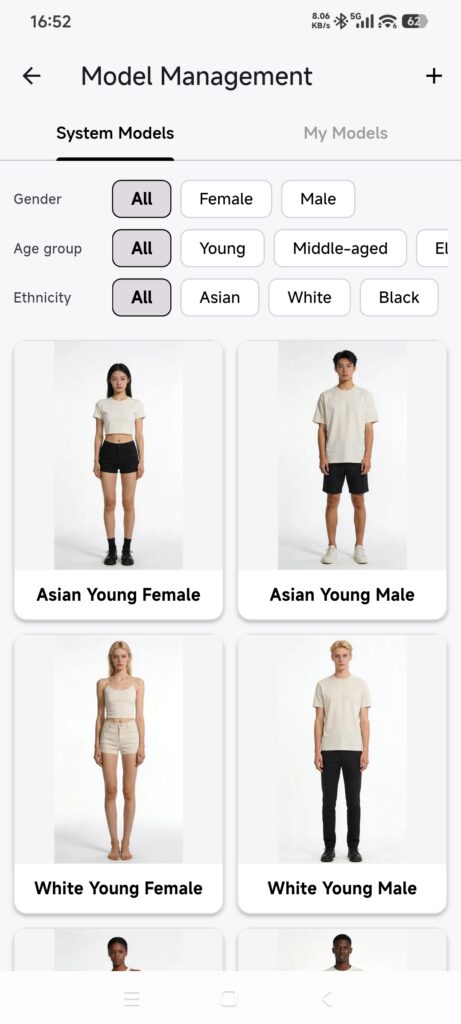
- 点击一个模特。
- DressWise 返回 AI 试穿,并选中该模特。
创建自定义模特
- 点击模特管理中的+。
- 从相册选择图片。添加流程不提供直接拍照按钮。
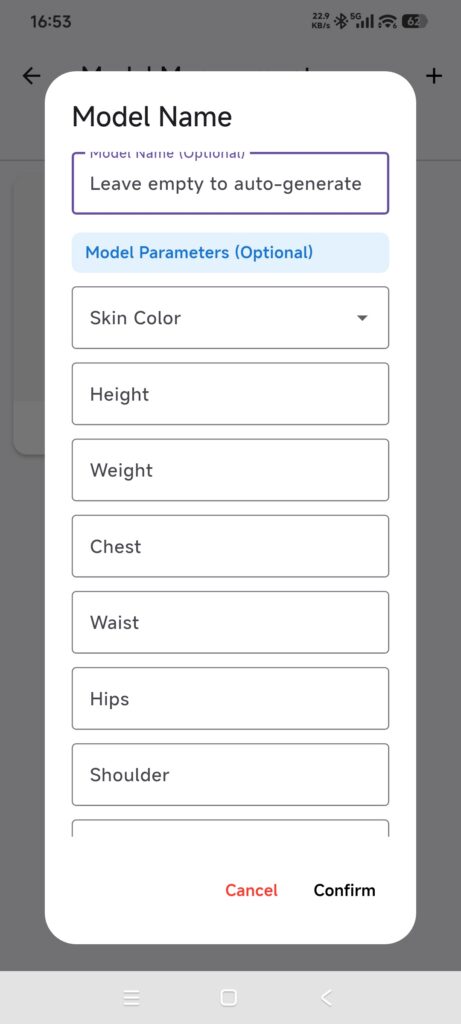
- 可按需填写模特名称,以及肤色、身高、体重、胸、腰、臀、肩、头、大腿、小腿、腿部和脚部的身体参数。
- 名称不能与已有模特重复。
- 点击确认(Confirm),等待上传和处理。
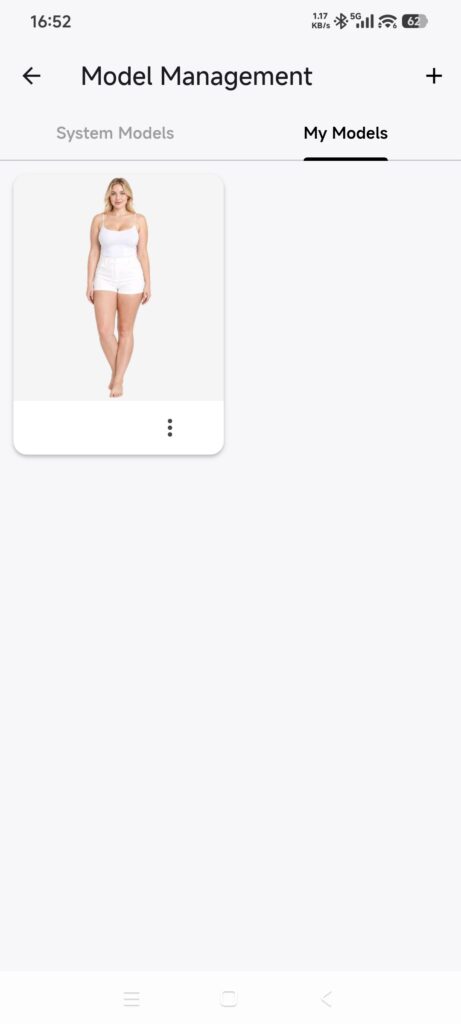
- 打开我的模特(My Models),选择新模特。
- 返回 AI 试穿,确认模特可用。
上传失败时,DressWise 会撤销未完成的模特。不要反复创建同名模特。
编辑或删除自定义模特
- 打开我的模特(My Models),点击模特上的三点菜单。
- 选择编辑(Edit),修改名称或参数,再点击确认(Confirm)。
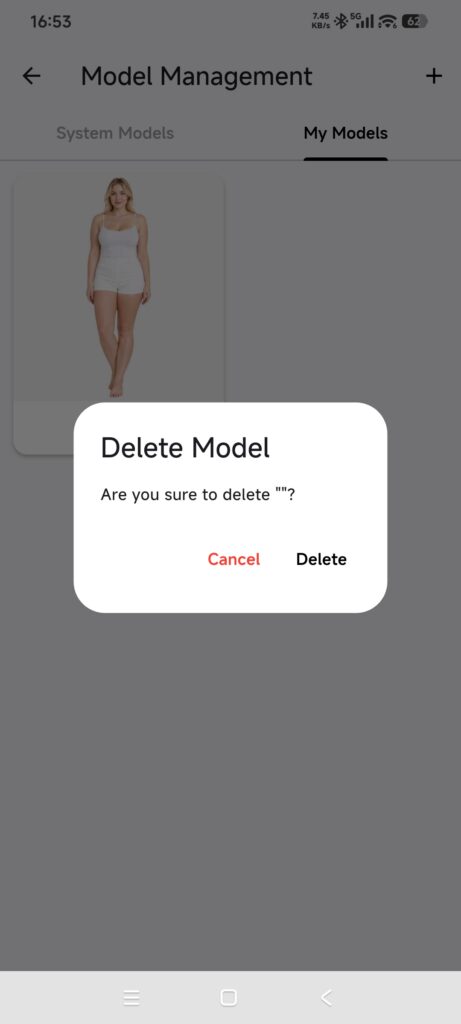
- 如需删除,选择删除(Delete),阅读不可撤销的提示;不确定时请取消。
- 只有不再需要该模特时,才点击最终的删除(Delete)按钮。
编辑不能替换已上传的照片。如需更换照片,请创建新模特。删除会移除模特及相关原图、抠图记录,应用内无法撤销。
确认操作成功
- 模特出现在“我的模特”中。
- 图片正常加载,不再停留在占位图。
- AI 试穿中显示该模特已选中。
- 编辑结果保留,已删除的模特消失。
模特设置失败时
- 模特未出现:保持 DressWise 开启并联网,等待上传和处理完成,再重新打开我的模特(My Models)。
- 照片被拒绝:使用清晰且已获授权的图片创建新模特;编辑无法替换原上传照片。
- AI 试穿中找不到模特:确认当前衣橱与创建模特时的衣橱相同。