开始前的准备
- 确保你有权保存和使用这些图片。
- 商品页面能够在 DressWise 中打开。
- 最终导入的图片必须可通过 HTTPS 公开下载。
导入商品图片
- 打开衣橱(Closet)> 添加单品(Add Item)> 从网页导入(Import from Web)。
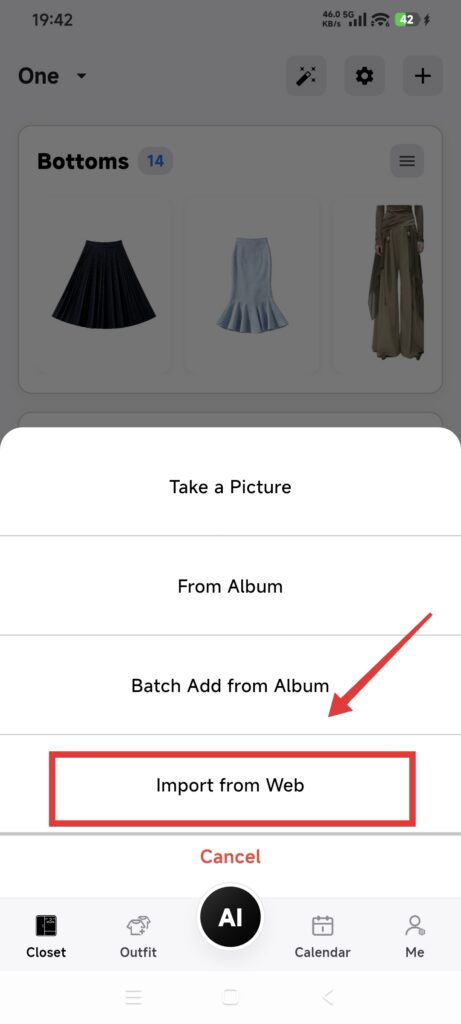
- 粘贴完整网址,或选择一个购物网站快捷入口。
- 在内置浏览器中打开商品详情页。
- 按网站自身要求完成登录或地区选择。
- 点击提取图片(Extract Images)。
- 选择需要的商品图片。
- 点击确认选择(Confirm Selection)。
- 等待 DressWise 下载、处理和识别图片。
- 返回衣橱,逐一检查新单品。
每次最终确认最多导入 10 张图片。如果选得更多,DressWise 只保留前 10 张。
当前购物网站快捷入口包括Amazon、Uniqlo 和 ASOS。其他普通 HTTP 或 HTTPS 页面也可能可用,具体取决于页面结构和访问规则。
确认导入成功
- 图片面板显示从商品页面提取的图片。
- 每张成功下载的图片都创建了对应单品。
- 新单品保留可用的主图,并进入自动识别流程。
提取失败时
- 页面要求登录或完成验证码:按网站的正常流程操作,不要绕过访问限制。
- 未找到图片:网站可能使用了动态加载、反机器人机制或防盗链。请改用你有权导入的图片。
- 只找到 HTTP 图片:DressWise 不会下载使用不安全 HTTP 协议的图片。
- 部分图片失败:先检查衣橱,再从其他允许使用的来源补充缺失图片。
- 页面无法打开:使用普通 HTTP 或 HTTPS 网址,去掉从聊天消息中一并复制的其他文字。