开始前的准备
- 通过我的(Me)> 衣橱统计(Closet Statistics)> 灵感(Inspiration)打开目标灵感。
- 当前衣橱中已有可用的单品或穿搭。
关联单品
- 打开灵感编辑页。
- 选择关联单品(Link Items)。
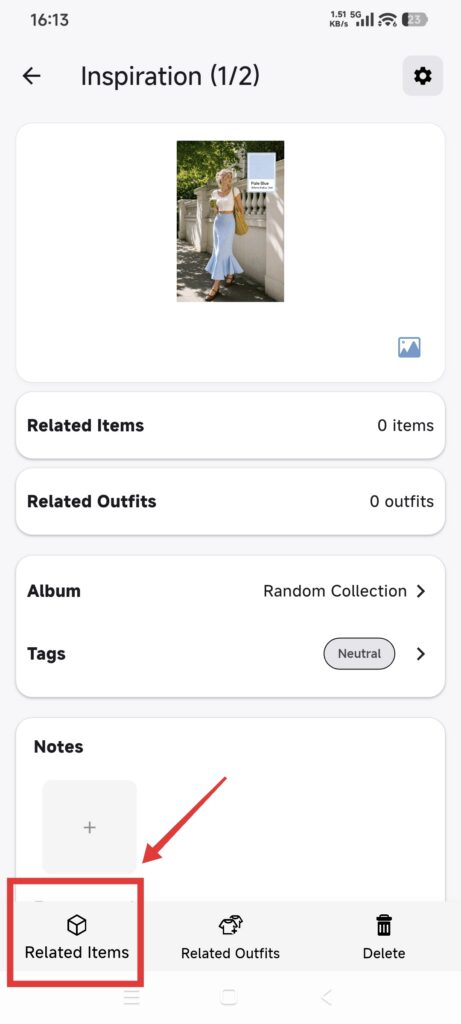
- 通过分类或筛选查找单品。
- 选择一个或多个单品并确认。
- 返回灵感,检查数量和缩略图。
关联穿搭
- 点击灵感页面底部的关联穿搭(Link Outfit)。
- 选择已有穿搭(Existing Outfit)。
- 从当前衣橱中选择穿搭。
- 确认并返回。
- 重新打开灵感,检查关联关系。
关联不会复制或移动原记录。回忆盒中的单品可以保留已有的关联,也可能出现在单品选择列表中。移入回收站的单品会在关联内容、日历和新建时的选择列表中隐藏。
从灵感创建穿搭
- 打开关联穿搭(Link Outfit)。
- 选择创建新穿搭(Create New Outfit)。
- 选择拼图(Collage)或从相册批量添加(Batch Add from Album)。
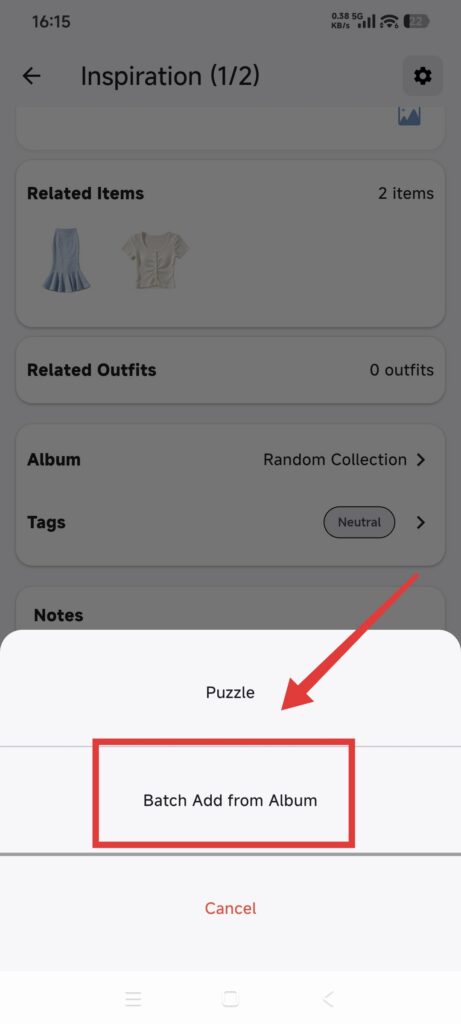
- 选择拼图时,检查带入的灵感图片,编辑后保存。
- 选择批量导入时,从相册选择图片,检查穿搭详情并保存。
- 返回灵感,检查新关联的穿搭。
确认关联成功
- 灵感中显示预期关联的单品和穿搭。
- 点击关联记录,可以打开各自的详情页。
- 新穿搭出现在穿搭列表中,并保留与灵感的关联。
关联失败时
- 选择列表为空:检查衣橱,清除筛选,并确认图片可用。
- 找不到单品:回收站中的单品会被过滤;回忆盒中的单品即使未恢复,也可能仍可选择。
- 关联消失了:检查单品是否已移入回收站,或穿搭是否被永久删除。
- 显示了错误的衣橱:切回原衣橱,重新操作。
- 新穿搭未保存就离开了:重新开始流程;未保存的修改可能已经丢失。