开始前的准备
- 至少拥有两个衣橱。
- 打开单品详情或编辑页面。
- 选择当前衣橱以外的目标衣橱。
- 先确认相关灵感、相册、日记和穿着记录是否可能一并复制;当前流程没有“仅复制单品”的选项。
复制单品
- 打开单品。
- 点击底部的更多(More)。
- 选择复制到衣橱(Copy to Closet)。
- 查看衣橱列表。当前衣橱不可选,其他衣橱可以选择。
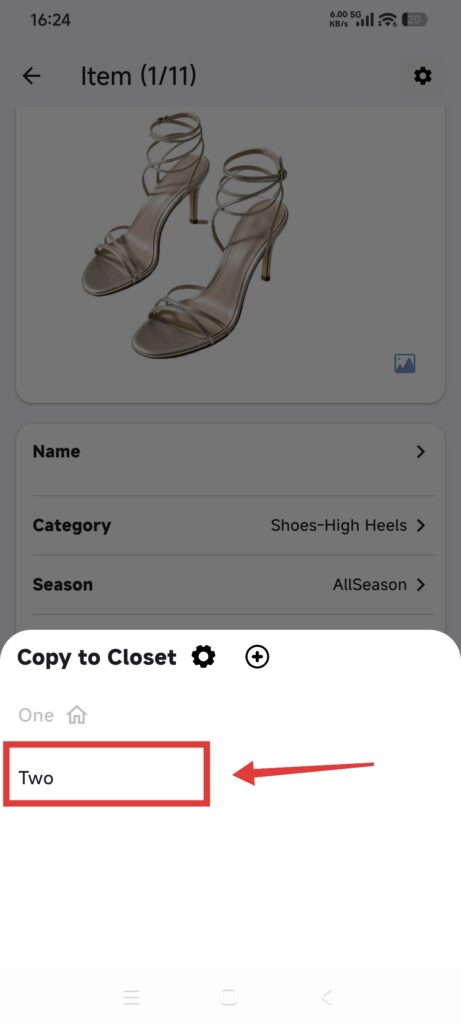
- 选择目标衣橱。
- 等待复制成功(Copied successfully)提示。
- 切换到目标衣橱。
- 检查新单品的图片、分类和详情。
- 检查相关灵感、相册、日历和日记。确认后再删除不需要的副本。
DressWise 会复用目标衣橱中的同名分类,并创建缺少的父分类或子分类。如果原单品没有有效分类,副本会归入未分类(No Category)。相关灵感和记录在目标衣橱中可能沿用同名或原日期。
区分复制和移动
移动到衣橱(Move to Closet)会改变原单品所属的衣橱,并可能移除它与当前衣橱中穿搭的关联。如需在两个衣橱都保留单品,请选择复制。
确认复制成功
- 原单品仍在原衣橱中。
- 目标衣橱中出现新单品。
- 两个衣橱中都能打开图片和预期的详情。
- 已检查所有一并复制的关联关系。
复制结果不符合预期时
- 目标衣橱不可选:它可能就是当前衣橱。
- 找不到副本:切换到目标衣橱,并清除筛选。
- 出现额外分类:目标衣橱缺少同名分类时,系统会按设计自动创建。
- 出现额外灵感或记录:先检查,只删除确认重复的内容。
- 误选了移动:如仍能取消,请立即取消;继续编辑前先检查关联关系。