适用范围
- iOS 和 Android 版 DressWise。
- 本文以英文界面为准。切换语言后,图标位置通常不变。
使用底部导航
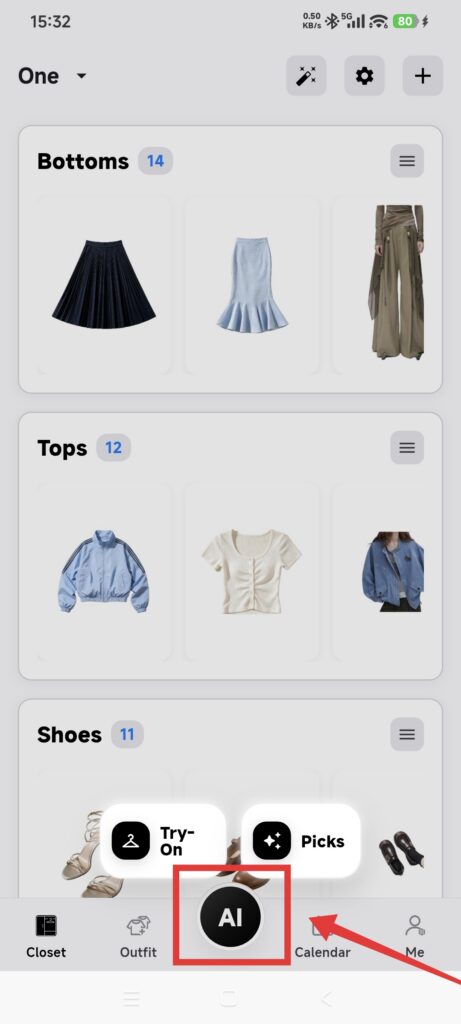
底部五个入口从左到右依次为:
| 入口 | 用途 |
|---|---|
| 衣橱(Closet) | 管理衣橱和单品、筛选单品,以及打开衣橱设置 |
| 穿搭(Outfit) | 制作拼图、整理穿搭,以及查看穿搭详情 |
| 中间的 AI 按钮 | 快捷打开 AI 试穿(AI Fitting) 和 AI 穿搭推荐(AI Picks) |
| 日历(Calendar) | 记录天气、日记、穿搭和单品 |
| 我的(Me) | 查看统计、会员中心、时尚币、我的账单和 AI 工具,以及打开设置和联系我们 |
中间的 AI 按钮是快捷入口。点击后展开两项 AI 功能,点击菜单外侧即可收起,它不会作为固定标签页一直显示。
要查看 灵感(Inspiration),请打开 我的(Me) ,点击衣橱统计卡片中的灵感数量或文字。要查看全部 AI 工具,请打开 我的(Me)> 一键 AI(One-click AI)。如果页面只显示创建衣橱的选项,请先创建衣橱或切换到一个有效的衣橱。
确认当前衣橱
- 打开 衣橱(Closet)。
- 查看页面顶部的衣橱名称。
- 点击名称,打开衣橱列表。
- 确认你要使用的衣橱旁显示勾选标记。
- 返回单品列表,确认显示的是该衣橱的内容。
确认操作结果
- 底部五个入口均已显示。
- 点击中间按钮后,可看到 AI 试穿(AI Fitting) 和 AI 穿搭推荐(AI Picks)。
- 衣橱页面顶部显示正确的衣橱名称。
- 可以从“我的”页面进入“灵感”和“一键 AI”。
如果显示或操作异常
- 切换后衣橱看起来是空的: 切回原来的衣橱。各衣橱的数据独立保存,空列表不一定代表数据丢失。
- AI 按钮没有反应: 先关闭已打开的对话框或键盘,再试一次。必要时,重新打开 DressWise。
- “一键 AI”只显示创建衣橱: 创建一个衣橱,或切换到已有衣橱。
- 界面文字与本文不同: 检查应用语言和版本,以当前应用实际显示的控件为准。