使用 AI 穿搭推荐创建穿搭
简要说明: AI 穿搭推荐会从当前衣橱自动挑选符合条件的单品,生成穿搭图片,并将完成的结果加入穿搭。提交前无法预览、手动挑选、移除或替换候选单品。
适用于 iOS 和 AndroidDressWise 4.0.8(build 408)及以后版本
开始前的准备
- 当前衣橱至少要有 4 件可用上装和 3 件可用下装。连衣裙和套装不能抵扣这一最低数量要求。
- 单品须分类正确、图片可用,且不在回忆盒或回收站中。
- DressWise 会在提交时检查候选图片,可按需上传待上传的本地图片,也可能用同类可用单品替换不可用的候选。完成全部常规同步并非固定前提。
- 确认账号有 AI 穿搭推荐额度或足够的时尚币。
提交 AI 穿搭推荐
- 打开 AI 穿搭推荐(AI Picks),入口在中间的 AI 按钮或我的(Me)> 一键 AI(One-click AI)中。
- 等待衣橱数据加载。
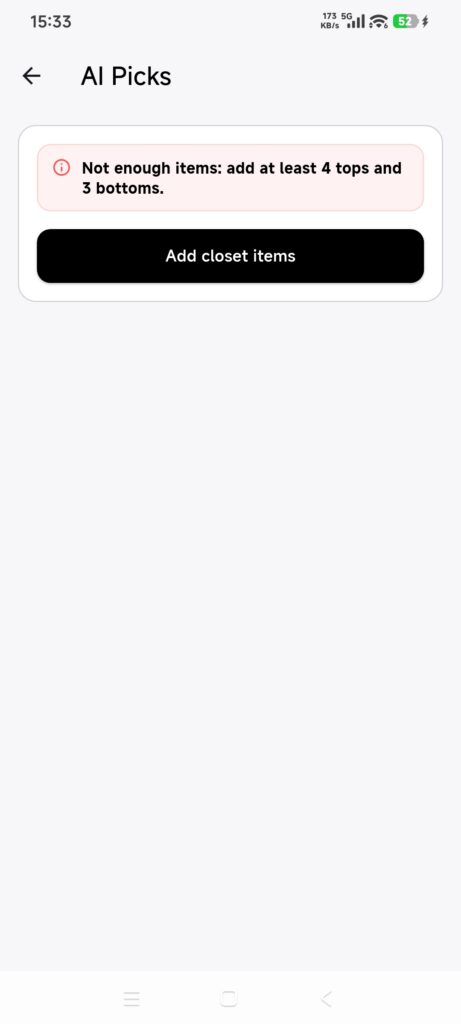
- 如果页面提示缺少单品,请检查上装或下装数量,点击添加衣橱单品(Add closet items)。
- 添加单品并设置分类,再返回 AI 穿搭推荐。
- 当添加衣橱单品(Add closet items)变为生成 AI 穿搭推荐(Generate AI Picks)时,表示已达到最低要求。
- 点击一次生成 AI 穿搭推荐(Generate AI Picks)即会提交,不会打开手动选择器。
- 检查或上传图片期间,保持应用可用、网络畅通。
- 等待出现 AI 穿搭推荐已提交(AI Picks submitted)。若候选单品仍不足,请先修正或添加单品,再提交一次。
- 查看生成中(Generating)的占位记录和进度。
- 任务完成后,重新打开页面或下拉刷新。
- 打开结果,再到穿搭中查看新穿搭及其关联单品。
确认操作成功
- 提交后出现一条“生成中”记录。
- 已完成的结果图片可以打开。
- 出现对应穿搭和关联单品。
AI 穿搭推荐无法运行时
- 显示“添加衣橱单品”:准备至少 4 件可用上装和 3 件可用下装。
- 单品足够,但显示的数量偏少:检查分类、是否在回收站中,以及图片是否可用。
- 候选图片不可用:保留原单品并保持联网;DressWise 会自动尝试按需上传或用同类单品替换。
- 没有手动选择器:当前功能采用自动挑选候选单品的方式。
- 没有可用额度:按会员或时尚币提示操作,购买后只提交一次。
- 任务失败或结果打不开:检查状态、账单、时尚币和会员信息,不要重复提交。
相关文章