开始前的准备
- 登录并选中正确的衣橱。
- 选择可用的模特。
- 使用图片已保存在本地或已同步的单品。提交时,DressWise 可能会尝试上传尚未上传的本地图片。
- 选中待上传图片后,保持应用开启并联网。
- 查看页面实时显示的额度或时尚币信息。
提交试穿任务
- 打开 AI 试穿(AI Fitting),入口在中间的 AI 按钮或我的(Me)> 一键 AI(One-click AI)中。
- 选择模特。
- 选择页面提供的试穿模式。
- 按分类选择服装。
- 如果类型未被识别,手动选择上装(Top)或下装(Bottom)。
- 核对该模式支持的单品类型和数量。
- 查看实时价格、额度或时尚币提示。
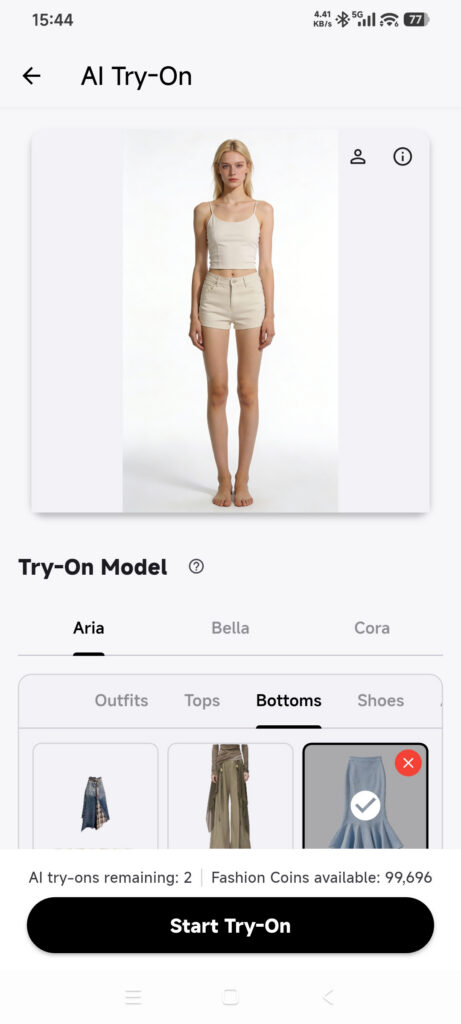
- 点击一次开始试穿(Start Fitting)或开始批量试穿(Start bulk fitting)。
- 如果图片仍在同步,等待按需上传。
- 等待提交结果,不要重复点击。
- 打开穿搭(Outfit),查看顶部的处理状态。
- 任务结束后,打开试穿历史(Try-On History),在已完成(Completed)或失败(Failed)中查看最终记录。处理中的任务不会列入历史记录。
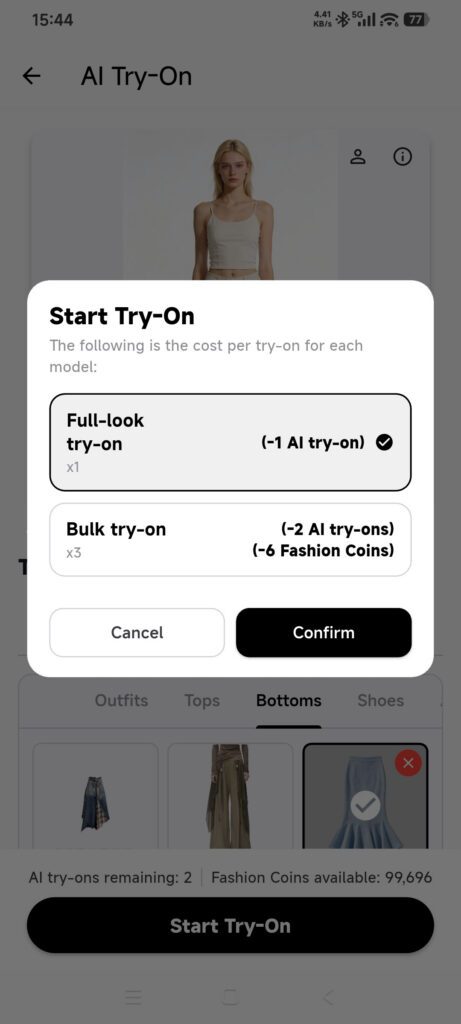
模式、数量、费用、结果数量和生成时间,均取决于实时服务和账号设置。
查看并保存结果
- 从完成通知或试穿历史(Try-On History)> 已完成(Completed)打开成功记录。
- 等待结果图片加载。
- 点击下载操作。
- 选择保存到相册(Save to album)。页面也可能提供会员高清下载。
- 按提示授予照片访问权限。
- 检查系统相册。
确认操作成功
- 提交后,穿搭页面显示正在处理的任务。
- 稍后,试穿历史中出现已完成或失败的最终记录。
- 成功记录可以打开图片,保存的文件出现在相册中。
任务卡住或失败时
- 无法选择单品:检查衣橱、分类、模式和本地图片。
- 提交时上传失败:保留选择,检查连接后重试一次;不要创建重复任务。
- 切换模式后选择被清空:新模式可能不支持这些单品,请重新核对选择。
- 额度或余额不足:查看会员中心或时尚币。
- 任务处理中:请查看穿搭页面顶部,而非试穿历史,不要再次付费。
- 已扣费但没有结果:保留任务时间、状态和账单记录,联系支持团队。