开始前的准备
- 使用绑定到 DressWise 账号的邮箱。
- 确保该邮箱能正常收信。
- 准备一个至少包含 8 个字符的新密码。
重置密码
- 在登录页输入账号邮箱。
- 同意《用户协议》和《隐私政策》。
- 点击下一步(Next),进入密码页。
- 点击密码输入框下方的忘记密码(Forgot Password)。这个入口不在最初的邮箱输入页上。
- 核对或输入邮箱,然后点击发送验证码(Send Code)。
- 在收件箱中找到最新的 6 位验证码。
- 返回 DressWise,输入验证码。
- 输入新密码,再输入一次以确认。
- 确保密码与确认密码一致,且都至少包含 8 个字符。
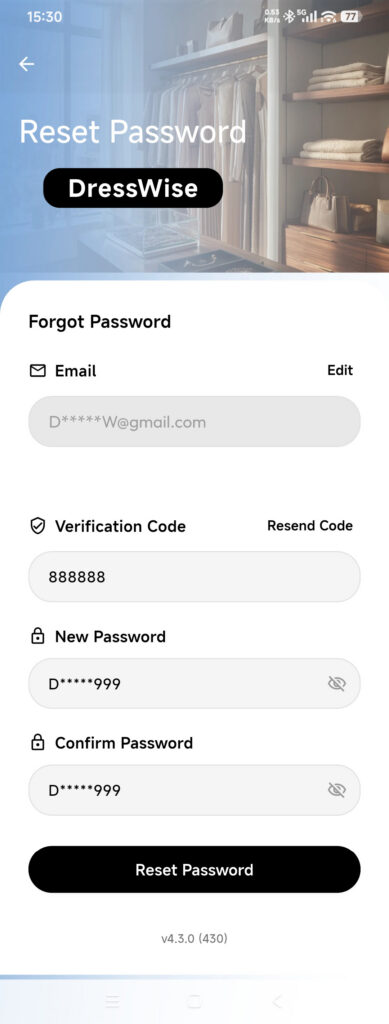
- 点击一次重置密码(Reset Password),等待结果。
- 返回登录页,使用新密码登录。
即使离开后重新打开页面,重新发送验证码的倒计时也会继续。请等待倒计时结束,不要反复进出页面。
确认重置成功
- DressWise 提示密码已重置。
- 应用返回登录流程。
- 新密码可以登录,旧密码不再有效。
无法重置时
- 收不到验证码:检查邮箱拼写、垃圾邮件、过滤规则和邮箱容量;倒计时结束后重新发送一次。
- 找不到“忘记密码”:先在邮箱页完成输入,点击下一步(Next)进入密码页。
- 验证码不被接受:只输入最新的 6 位数字,不要包含空格。
- 无法点击“重置密码”:检查验证码位数和两个密码输入框。
- 无法访问绑定的邮箱:不要另建账号来代替。先恢复邮箱访问权限,或联系支持团队了解可用的身份验证方式。
- 新密码仍无法登录:核对应用名称和邮箱,再手动输入密码,避免带入隐藏空格。