打开单品列表的操作菜单
- 打开衣橱(Closet),确认当前衣橱。
- 点击右上角齿轮。
- 选择单品列表(Item List)。
- 在网格视图中,可使用排序按钮、分类(Category)和其他(Other)筛选。
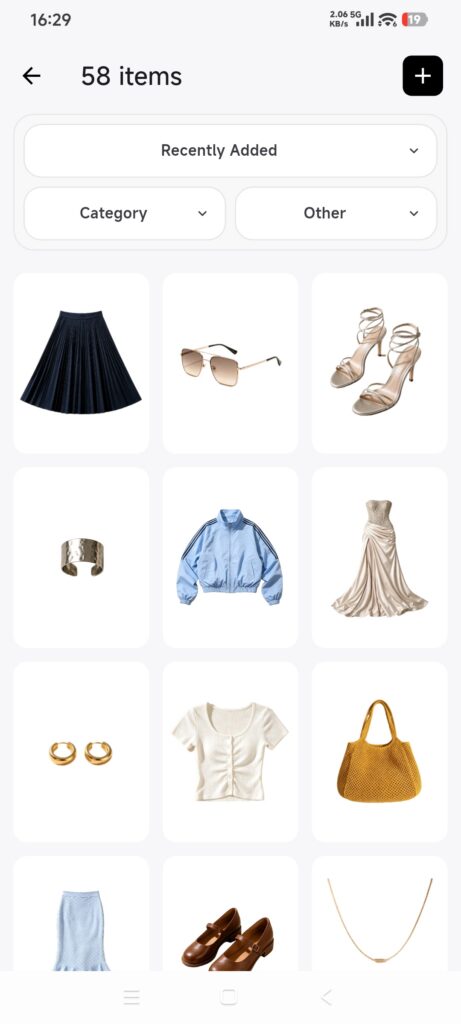
完整的“单品列表”提供“分类”和“其他”筛选。如果从某个具体分类进入网格视图,“其他”中可能只有颜色选项。
筛选单品
- 点击分类(Category),选择父分类或子分类。
- 点击确认(Confirm)。
- 点击其他(Other),查看更多筛选项。
- 选择颜色、季节、位置、标签或尺码,也可以输入价格或购买日期范围。
- 点击确认(Confirm)。
- 查看结果数量和内容。
- 如需清除筛选,请分别打开各筛选面板,点击重置(Reset)并确认。
多个条件会共同缩小结果范围。当前版本按购买日期筛选时,未填写购买日期的单品仍可能保留在结果中。
排序单品
DressWise 目前提供最近添加(Recently Added)、最近购买(Recently Purchased)、最早购买(Oldest Purchase)、价格从低到高(Lowest Price)和价格从高到低(Highest Price)。
- 点击显示当前排序方式的按钮。
- 选择排序方式。
- 菜单关闭,顺序立即更新。
- 返回列表,检查排列顺序。
目前不支持手动拖动排序,也不支持按穿着次数、最近穿着时间、穿搭数量、价值或穿着率排序。
确认操作成功
- 筛选面板保留已选条件。
- 网格中只显示符合条件的单品。
- 选择不同排序方式后,排列顺序改变。
- 重置后恢复完整单品列表。
结果不符合预期时
- 没有结果:先重置筛选,再逐个添加条件。
- 价格排序看起来不完整:部分单品可能没有有效价格。
- 找不到“单品列表”:返回衣橱首页,点击齿轮,再选择“单品列表”。
- 只能按颜色筛选:请从衣橱首页进入,不要从某个分类的网格视图进入。
- 找不到新添加的单品:清除筛选,确认衣橱,并检查识别和同步状态。