打开灵感
- 打开我的(Me)。
- 点击衣橱统计卡片中的灵感(Inspiration)。
排序和筛选灵感
- 在灵感首页点击齿轮。
- 选择灵感列表(Inspiration List)。
- 点击当前排序方式,通常显示最近添加(Recently Added)。
- 选择最近添加(Recently Added)或相册(Album)。
- 点击其他(Other)打开筛选。
- 选择相册。部分版本的分组名称可能显示为场合(Occasion),但其中的选项实际是灵感相册。
- 选择一个或多个灵感标签。
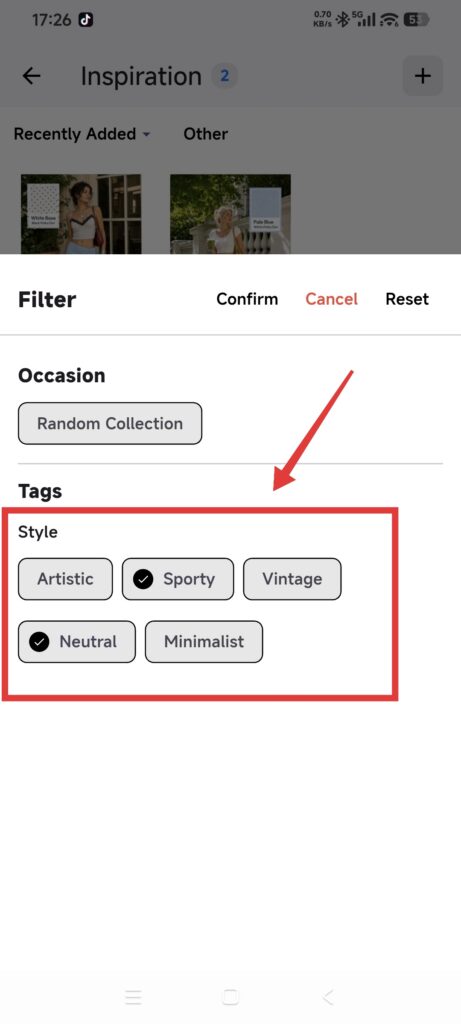
- 点击确认(Confirm)。
- 如需恢复完整列表,依次点击“其他”>重置(Reset)>确认(Confirm)。
右上角的+用于添加灵感,不会改变排序。
管理相册
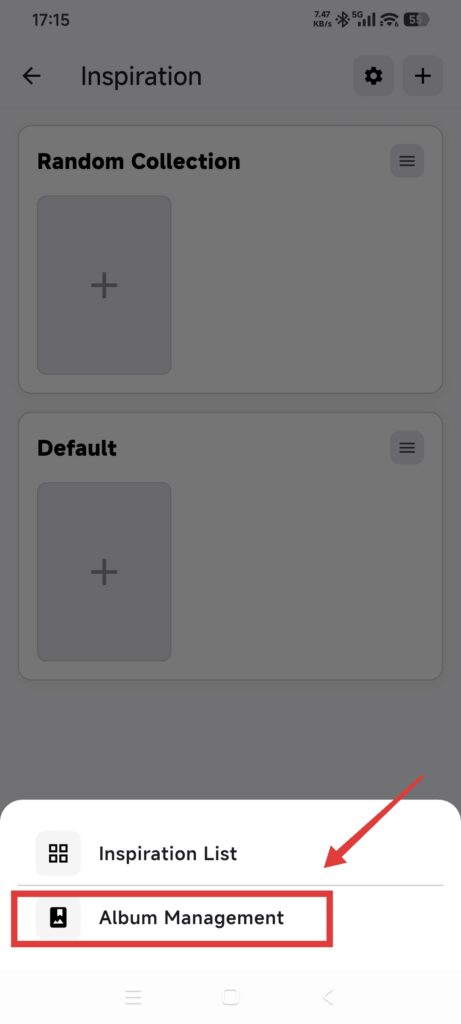
- 返回灵感首页,点击齿轮。
- 选择相册(Albums)。
- 点击+,输入名称,再点击保存(Save)。
- 点击编辑图标可重命名相册。
- 点击删除图标,阅读提示,确认要删除后再继续。
相册名称不能为空,最多 32 个字符,且不能重复。删除相册后,其中的灵感会移入无相册(No Album)。
管理灵感标签
- 打开我的(Me)> 设置(Settings)> 功能设置(Feature Settings)> 衣橱设置(Closet Settings)> 标签(Tags)。
- 在“管理标签组(Manage Tag Groups)”顶部选择灵感(Inspiration)。
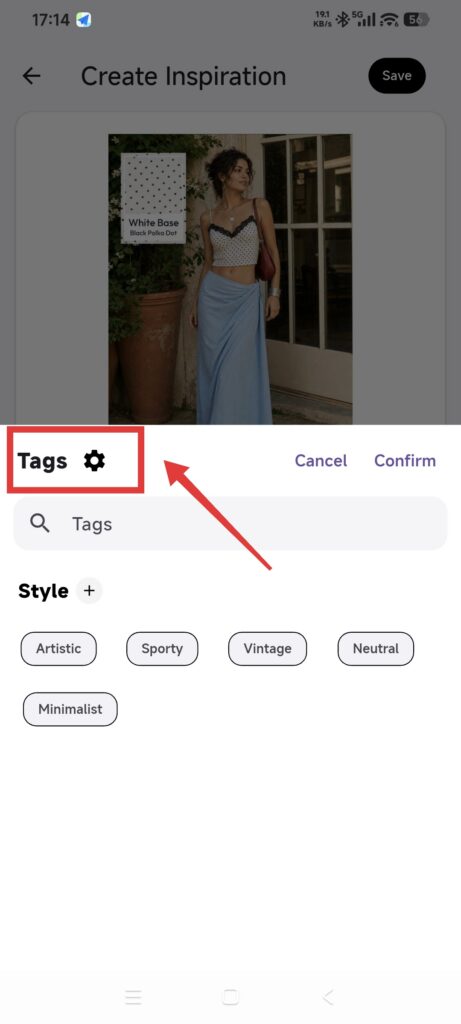
- 点击+创建父标签。
- 打开父标签,点击+创建子标签。
- 使用父标签或子标签上的“更多”菜单,进行重命名或删除。
不同类型的标签相互独立。删除灵感标签会移除它与已有灵感的关联,不会删除灵感条目。
永久删除灵感
- 打开灵感。
- 点击删除(Delete),打开确认对话框。
- 阅读提示,核对目标条目。如需保留,点击取消。
- 点击确认(Confirm),永久删除。
- 等待返回列表,确认条目已消失。
删除会移除与单品、穿搭的关联,不会删除这些原记录。
确认操作成功
- 编辑灵感时可以选择新相册和标签。
- 删除相册后,其中条目会移入“无相册”。
- 删除灵感后,关联消失,原单品和穿搭仍保留。
找不到内容时
- 灵感未出现在列表中:重置当前排序和相册、标签筛选,再确认当前衣橱。
- 单品或穿搭关联消失:确认原记录是否仍在;删除灵感不会删除原记录。