打开单品
- 打开衣橱(Closet)。
- 打开要修改的单品。
- 直接在单品页面进行编辑。
识别尚未结束时也可以编辑。后续识别结果只会填写仍为未分类(No Category)的分类和仍处于初始值的颜色,不会覆盖你手动设置的分类或颜色。
编辑详情
- 检查主图和抠图边缘。
- 检查名称和分类。分类会影响筛选、统计,以及 AI 对上装、下装的判断。
- 点击分类、颜色、品牌、尺码、季节、位置、标签或购买日期所在行,选择相应值。
- 修改名称、价格或来源网址等文字后,按键盘上的完成(Done)或回车键。离开页面时使用返回箭头,以便提交尚未保存的文字。
- 点击主图下方的图片菜单,选择编辑图片(Edit Image)或更换图片(Change Image)。
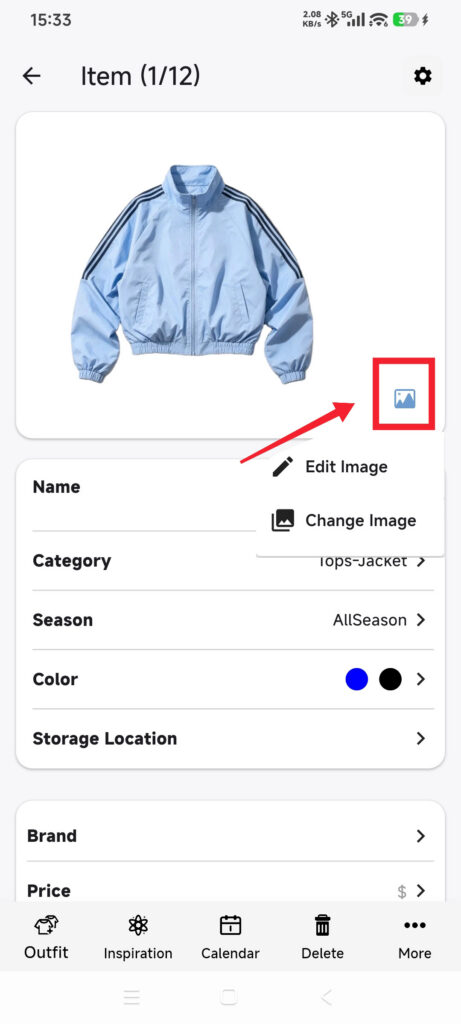
- 在图片编辑器中保存修改,或从相册选择替换图片,等待处理完成。
- 检查主体和边缘。
- 点击左上角返回箭头离开;页面没有统一的保存按钮。
- 重新打开单品,确认修改已保留。
| 详情字段 | 用途 |
|---|---|
| 分类 | 筛选、统计和 AI 单品类型判断 |
| 颜色和季节 | 筛选和穿搭建议 |
| 品牌、尺码和位置 | 搜索和个人记录 |
| 价格和购买日期 | 统计 |
| 标签 | 跨分类整理 |
| 来源网址和备注 | 记录购买、护理或材质参考信息 |
确认修改成功
- 列表显示修改后的图片和名称。
- 重新打开单品后,修改仍然保留。
- 单品出现在预期的分类和筛选结果中。
- AI 使用修正后的单品类型,或允许你手动选择。
修改未保留时
- 文字消失了:离开前按键盘上的完成(Done)或回车键,不要强制关闭 DressWise。
- 抠图边缘不理想:使用背景简单、主体完整的清晰图片。
- 没有需要的分类:在“衣橱设置”中管理分类,再返回单品页面。
- 图片仍显示为占位图:先检查图片同步情况,再决定是否删除单品。
- 来源网址打不开了:网址只是记录,不能保证一直可访问。