打开尺码页面
- 打开我的(Me)> 设置(Settings)> 功能设置(Feature Settings)> 尺码(Sizes)。
- 页面默认打开常用尺码(Common Sizes),顶部另一个标签页是身体数据(Body Data)。
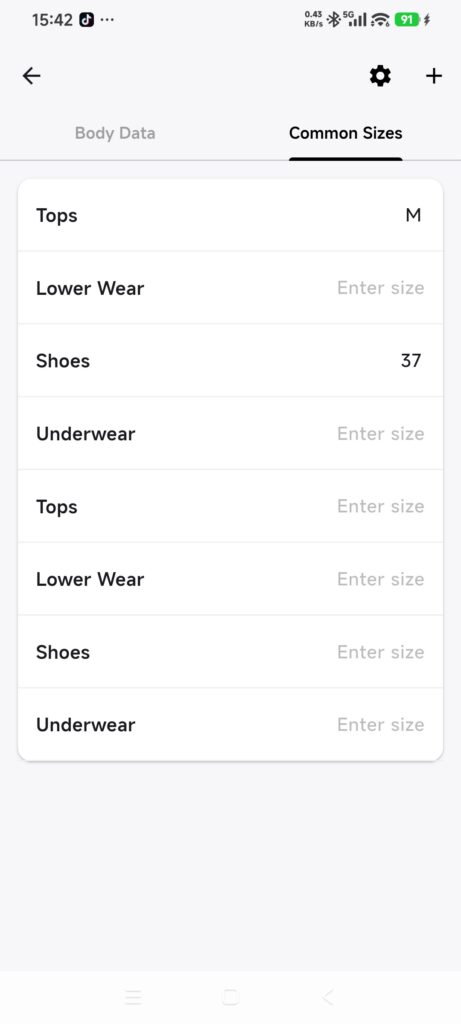
- 确认当前衣橱对应你要记录的使用者或收藏系列。
记录身体数据
- 点击身体数据(Body Data)。
- 点击字段,输入数值。
- 整数部分最多三位,小数部分最多一位。
- 按键盘上的完成(Done)或回车键,提交该字段。
- 对每个字段重复操作。页面没有统一的保存按钮。
- 重新打开尺码页面,核对数值。
自行选定一致的单位,并在其他笔记中沿用该单位。DressWise 目前没有在此页面提供统一的单位切换功能。
记录常用尺码
- 保持在常用尺码(Common Sizes)标签页;如果当前是“身体数据”,请切换过来。
- 找到对应的服装分类。
- 输入你的常用尺码。
- 按键盘上的完成(Done)或回车键,提交该分类的尺码。
- 重新打开页面,确认已保存的值。
常用尺码与单品自身的尺码字段相互独立。修改常用尺码不会改写已有单品。
确认记录成功
- 重新打开后,身体数据仍然保留。
- 常用尺码显示在对应分类下。
- 切换衣橱后,显示各衣橱自己的记录。
数值未保存时
- 输入值不被接受:检查是否超过整数三位、小数一位的限制。
- 返回后数值消失:离开字段前,先按“完成”或回车键。
- 不确定单位:统一使用一种单位,不要混用不同单位制。
- 单品尺码没有变化:常用尺码不会更新单品详情。