开始前的准备
- 确认当前选中的是正确的衣橱。
- 允许应用使用相机或访问照片。
- 尽量使用清晰的图片,每张以一件单品为主。
添加一件单品
- 打开衣橱(Closet),核对衣橱名称。
- 点击添加单品按钮。
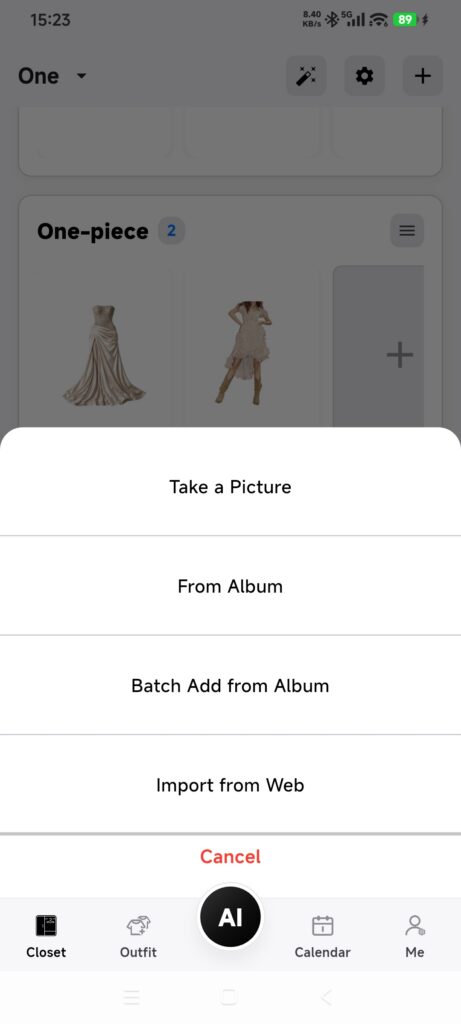
- 选择拍照(Take a Picture)或从相册选择(From Album)。
- 拍摄或选择一张图片。
- 等待 DressWise 显示单品识别状态。
- 处理过程中不要再次点击添加。
- 返回衣橱,打开新单品。
- 如有需要,修改分类、颜色或其他详情。
结果可能提示“已识别并保存”“已保存但识别未完成”,或“将在后台继续处理”。这三种情况下,再次添加同一图片前都应先查看衣橱。
确认添加成功
- 衣橱中出现新单品。
- DressWise 提示已保存,或识别将继续进行。
- 重新打开单品后,可以看到主图和识别出的详情。
添加失败时
- 无法打开相机:在系统设置中允许访问相机,或改用相册。
- 相册为空或不可用:检查是否仅允许访问选定的照片。
- 正在后台继续处理:保持联网,稍后查看单品;不要再次添加同一图片。
- 处理失败,但已生成记录:先检查已有单品,再决定编辑或删除。
- 识别不准确:手动编辑单品。背景简洁、每张图片只有一件单品,通常效果最好。