制作穿搭拼图
简要说明: 拼图可将当前衣橱中的多件单品放在同一画布上,保存为可继续编辑的穿搭,并关联到日历和灵感。
适用于 iOS 和 AndroidDressWise 4.0.8(build 408)及以后版本
开始前的准备
- 当前衣橱中已有可用的单品图片。
- 确认“穿搭”标签页使用的是目标衣橱。
制作拼图
- 打开穿搭(Outfit)。
- 点击添加按钮,选择拼图(Collage)。
- 从当前衣橱中选择单品并确认。
- 在画布上拖动单品,用手势调整大小或旋转。
- 使用底部的背景(Background)、单品(Items)、照片(Photos)、文字(Text)和素材(Materials)工具。
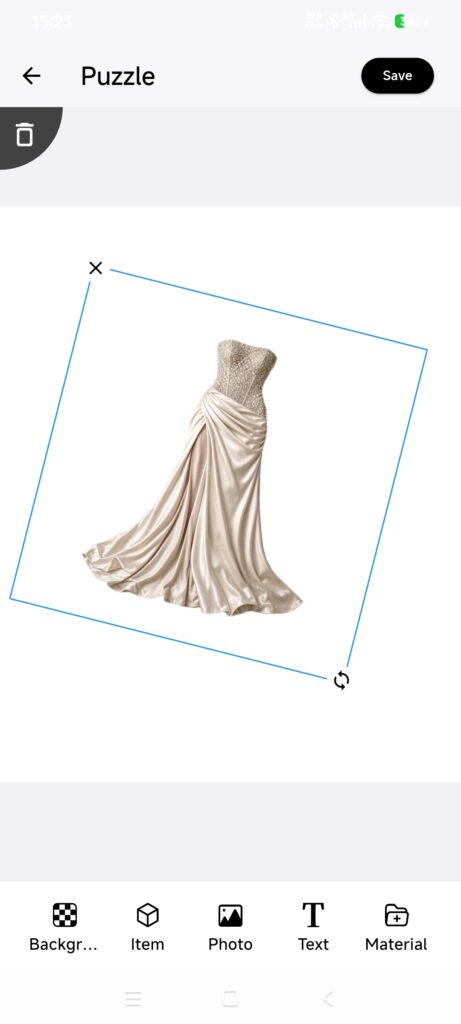
- 检查画布背景和宽高比。
- 不要重复添加已经在画布上的单品。
- 点击保存(Save),补充穿搭详情。
- 检查场合、季节、标签和其他字段,再保存。
确认制作成功
- 穿搭列表中出现新的拼图缩略图。
- 打开画布后,单品没有被意外裁切。
- 单品关联正确,可以进一步关联日期或灵感。
拼图不符合预期时
- 找不到单品:检查衣橱、筛选和单品图片同步情况。
- 提示单品已存在:说明该单品已在画布上。
- 背景加载失败:重试,或使用纯色背景后保存。
- 提示有未保存的修改:返回画布保存,或确认放弃本次编辑。
- 保存后的图片模糊:检查单品原图,不要仅凭缩略图判断。
相关文章