Réponse rapide : Weather dans Calendar peut utiliser votre position actuelle ou une ville et une région saisies manuellement. Vous pouvez modifier le lieu, la température et les conditions météo, mais la disponibilité météo n’est pas garantie.
iOS et AndroidDressWise 4.0.8 (build 408) et versions ultérieures
Ajouter la météo
Ouvrez Calendar et choisissez une date.
Ouvrez le menu d’ajout d’enregistrement et choisissez Weather.
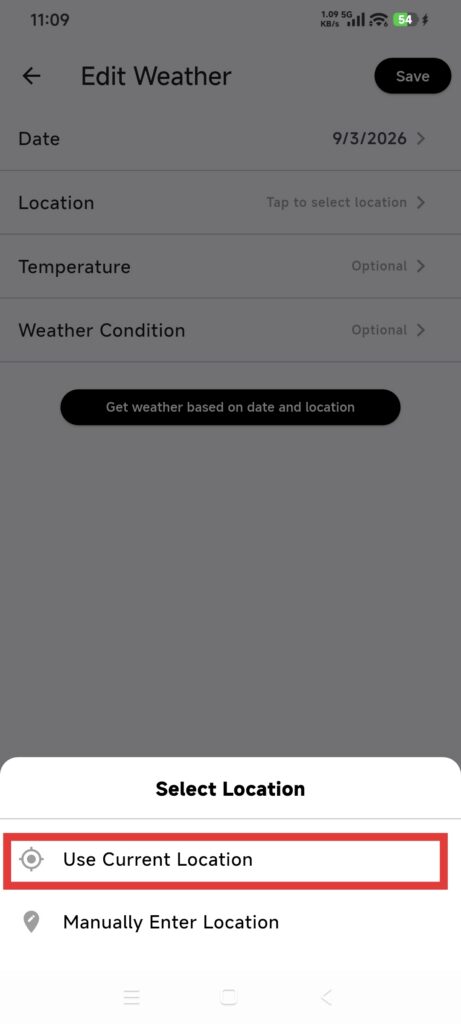
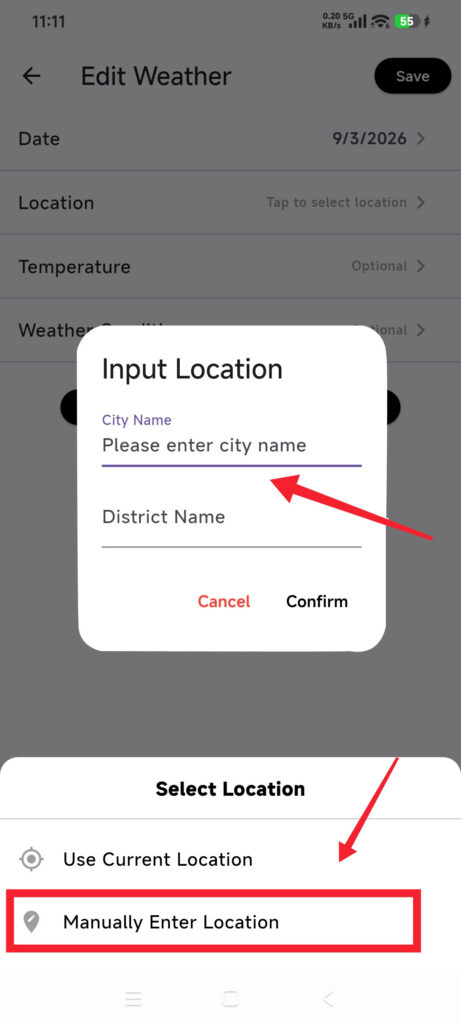
Choisissez Use Current Location ou ouvrez la saisie manuelle du lieu.
Pour la position actuelle, répondez à la demande d’autorisation du système.
Pour un lieu manuel, saisissez la ville requise ; la région peut rester vide. Touchez Confirm et attendez que la ville soit reconnue.
Vérifiez la date, le lieu, la température et les conditions météo.
Modifiez les champs si nécessaire.
Enregistrez et revenez aux détails du jour.
Vérifier le résultat
La date affiche un enregistrement météo.
La ville ou région correspond à la zone générale souhaitée.
L’unité de température correspond aux paramètres de Calendar.
La réouverture de Weather conserve les valeurs.
Si la météo est indisponible
La position est indisponible : vérifiez la localisation du système et l’autorisation de DressWise, ou saisissez une ville manuellement.
Une ville est introuvable : utilisez un nom de ville standard ou une ville couvrant une zone plus large, puis confirmez. N’enregistrez pas de texte libre avant qu’une ville soit reconnue.
Une région est introuvable : laissez la région vide et modifiez les champs après reconnaissance de la ville.
La récupération météo a échoué : vérifiez le réseau et réessayez plus tard. Les journaux et enregistrements de port ne dépendent pas de Weather.
La valeur diffère d’une prévision officielle : utilisez-la comme donnée de garde-robe, pas pour prendre des décisions de sécurité ou de voyage.