Avant de commencer
- Sélectionnez la bonne garde-robe.
- Ouvrez une image source appartenant à une pièce, une tenue, une inspiration ou un résultat AI Fitting réussi.
- L’image source doit déjà être synchronisée avec le cloud ; une image uniquement locale ne peut pas être soumise.
- Vérifiez les droits actuels liés à l’abonnement et à la résolution.
Soumettre une tâche HD Image
- Ouvrez la page source et touchez son image.
- Ouvrez l’aperçu ou les actions de l’image.
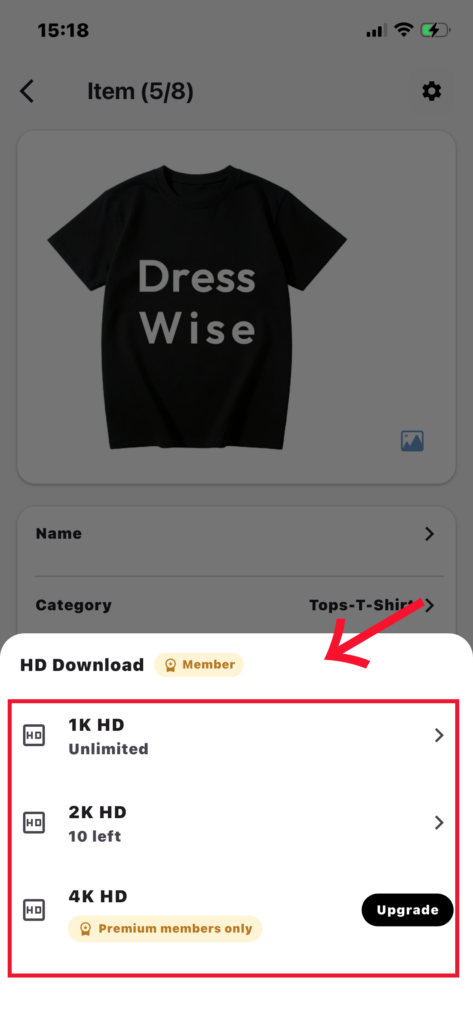
- Choisissez l’action de téléchargement et Member HD Image Download.
- Examinez la résolution actuelle, l’abonnement requis et le quota restant.
- Choisissez une résolution disponible.
- Si votre formule ne la prend pas en charge, consultez l’option de mise à niveau au lieu de la toucher à répétition.
- Soumettez une seule fois et attendez la confirmation de la tâche HD Image.
- Ne soumettez pas à nouveau la même résolution pour la même image.
Me > One-click AI > HD Image ouvre la bibliothèque locale de résultats ; ce n’est pas un sélecteur d’image source. Lancez plutôt une nouvelle tâche depuis l’aperçu source.
Comprendre les états des tâches
- Un résultat identique existe déjà : ouvrez My HD Images.
- Une autre résolution est en cours de traitement : attendez sa fin.
- L’abonnement n’est pas pris en charge ou le quota mensuel est épuisé : vérifiez Membership Center.
- La source n’est pas synchronisée : revenez à Closet et attendez l’envoi.
Afficher, enregistrer ou supprimer un résultat
- Ouvrez le résultat terminé ou Me > One-click AI > HD Image.
- Ouvrez un résultat portant l’état HD Image is ready pour l’afficher.
- Prévisualisez-le ou choisissez Save to album.
- Autorisez l’accès aux photos et attendez la fin de l’enregistrement.
- Sélectionnez un résultat, ou passez en mode sélection pour une suppression par lot.
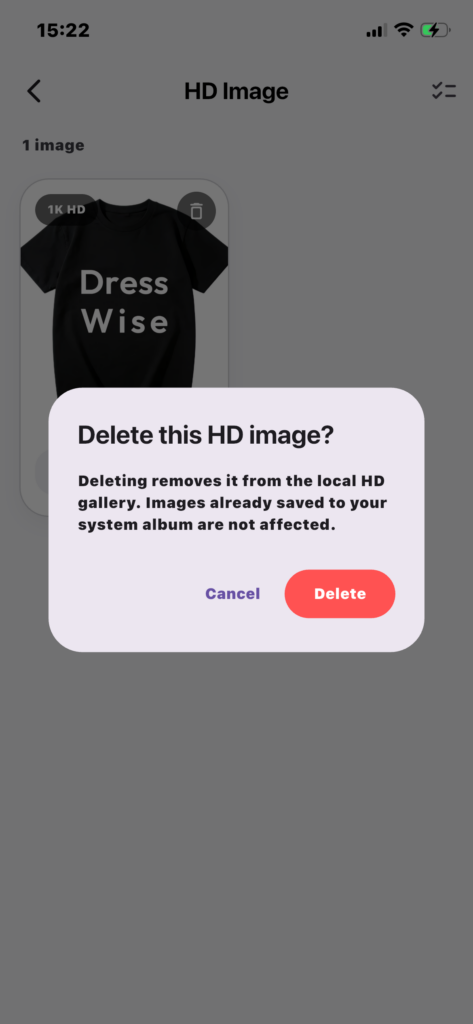
- Touchez Delete et lisez la confirmation.
- Vérifiez les résultats sélectionnés et annulez en cas de doute.
- Supprimez uniquement après avoir enregistré tout ce que vous souhaitez conserver.
La suppression efface l’enregistrement de l’application et le fichier résultat, puis synchronise cette suppression sur les autres appareils. Une copie déjà enregistrée dans Photos n’est pas affectée.
Vérifier le résultat
- La tâche HD Image atteint l’état prêt dans My HD Images.
- La copie enregistrée apparaît dans Photos lorsque vous choisissez Save to album.
- Supprimer un résultat le retire de My HD Images sans supprimer la copie déjà enregistrée dans Photos.
Si une image HD est indisponible
- Aucun bouton d’ajout dans My HD Images : commencez depuis un aperçu source.
- Aucune action HD : vérifiez que la page contient une image principale ou résultat prise en charge.
- La source est indisponible : attendez la synchronisation cloud.
- Le traitement est bloqué : actualisez plus tard au lieu de créer un doublon.
- L’enregistrement a échoué : vérifiez l’autorisation des photos et le stockage de l’appareil, puis réessayez uniquement l’enregistrement.
- Un résultat a disparu sur un autre appareil : la suppression se synchronise au niveau du compte ; enregistrez d’abord les fichiers importants.
- Le quota a été utilisé sans résultat : conservez les détails de la tâche et contactez l’assistance.