Ouvrir les commandes de la liste des pièces
- Ouvrez Closet et vérifiez la garde-robe active.
- Touchez l’engrenage en haut à droite.
- Choisissez Item List.
- Dans la grille, utilisez la commande de tri, Category, et Other.
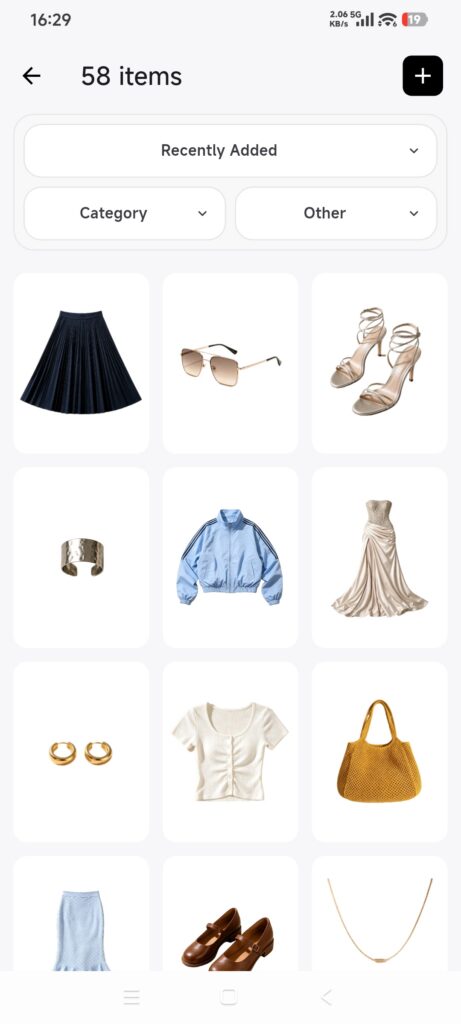
La liste Item List complète propose les filtres Category et Other. Si vous ouvrez une grille depuis une catégorie précise, Other peut ne proposer que la couleur.
Filtrer les pièces
- Touchez Category et choisissez une catégorie parente ou une sous-catégorie.
- Touchez Confirm.
- Touchez Other pour accéder à davantage de champs.
- Choisissez des couleurs, saisons, lieux, tags ou tailles, ou saisissez une plage de prix ou de dates d’achat.
- Touchez Confirm.
- Examinez le nombre et les résultats.
- Pour effacer les filtres, ouvrez chaque panneau, touchez Reset, et confirmez.
Les conditions multiples restreignent ensemble les résultats. Dans la version actuelle, les pièces sans date d’achat peuvent encore apparaître lorsque vous filtrez par date d’achat.
Trier les pièces
DressWise propose actuellement Recently Added, Recently Purchased, Oldest Purchase, Lowest Price, et Highest Price.
- Touchez le bouton affichant le tri actuel.
- Choisissez une option de tri.
- Le menu se ferme et l’ordre change immédiatement.
- Revenez à la liste et vérifiez l’ordre.
Il n’existe pas d’ordre manuel par glisser-déposer, ni de tri par nombre de ports, date du dernier port, nombre de tenues, valeur ou taux de port.
Vérifier le résultat
- Les conditions choisies restent visibles dans le panneau de filtres.
- La grille ne contient que les pièces correspondantes.
- Un autre tri change l’ordre.
- Reset rétablit la liste complète des pièces.
Si les résultats semblent incorrects
- Aucun résultat : réinitialisez les filtres, puis ajoutez une condition à la fois.
- Le tri par prix semble incomplet : certaines pièces n’ont peut-être pas de prix valide.
- Item List est absent : revenez à l’écran principal de Closet, touchez l’engrenage et choisissez Item List.
- Seule la couleur est disponible : entrez depuis l’écran principal de Closet plutôt que depuis la grille d’une catégorie.
- Une nouvelle pièce est absente : effacez les filtres, vérifiez la garde-robe et contrôlez la reconnaissance et la synchronisation.